 Sayfely Handbuch
1. Willkommen
Sayfely ist die sichere Kommunikations-App deiner Firma für den Mac. Du schreibst mit Kolleginnen und Kollegen, planst Termine, telefonierst per Video und behältst deine Aufgaben im Blick – alles in einer App.
Was Sayfely kann
| Bereich | Wofür |
|---|---|
| Heute | Deine Startseite: nächster Termin, Termine von heute, Aufgaben, neue Nachrichten, Umfragen und der Sicherheitsstatus auf einen Blick. |
| Kalender | Termine planen, Personen einladen, zusagen oder absagen, freie Zeiten finden, Unterlagen anhängen. Ein Termin ist die „Akte“ eines Meetings – vorher, während und nachher. |
| Chat | Mit jeder Person schreiben und Dateien schicken – Ende-zu-Ende verschlüsselt. Ganz oben: Ich mit deinen Notizen und dem Sayfely-Assistenten. |
| Konferenz | Video und Ton mit mehreren Personen, Bildschirm teilen, Hand heben, Live-Transkript. Mit der Sofort-Konferenz klingelt es bei den anderen wie bei einem Anruf. |
| Aufnahmen | Aufgenommene Besprechungen anhören und nachlesen – mit Kurzfassung, Kapiteln, Entscheidungen und Aufgaben. Aufgenommen wird nur, wer zustimmt. |
| Umfragen | Das Team schnell etwas fragen: Entweder-oder, Mehrfachauswahl, Sterne-Bewertung oder Terminfindung. |
| Aufgaben | Dir selbst oder Kollegen etwas mit Frist geben – auch direkt aus einem Meeting. |
| Suche | Ein Suchfeld für Personen, Nachrichten, Termine, Unterlagen, Transkripte, Umfragen und Aufgaben. |
Deine Daten bleiben in der Firma
Sayfely arbeitet ohne Cloud. Deine Firma betreibt ihren eigenen Sayfely-Server, meist ein kleiner Mac im Büro. Alles läuft über diesen Server – nicht über das Internet eines fremden Anbieters.
Mehr dazu findest du im Kapitel Was mit deinen Daten passiert.
2. Erste Schritte
Du brauchst keine Server-Adresse und musst nichts Technisches eintippen. Es gibt zwei einfache Wege in Sayfely: im Büro über Beitreten oder mit dem Link aus einer Einladung.
Der Startbildschirm
Beim ersten Start siehst du Willkommen. Sayfely sucht den Server deiner Firma im Netzwerk („Sayfely sucht den Server deiner Firma im Netzwerk …“). Im Büro erscheint er nach wenigen Sekunden von selbst unter In deinem Netzwerk gefunden – mit dem Namen deiner Firma.
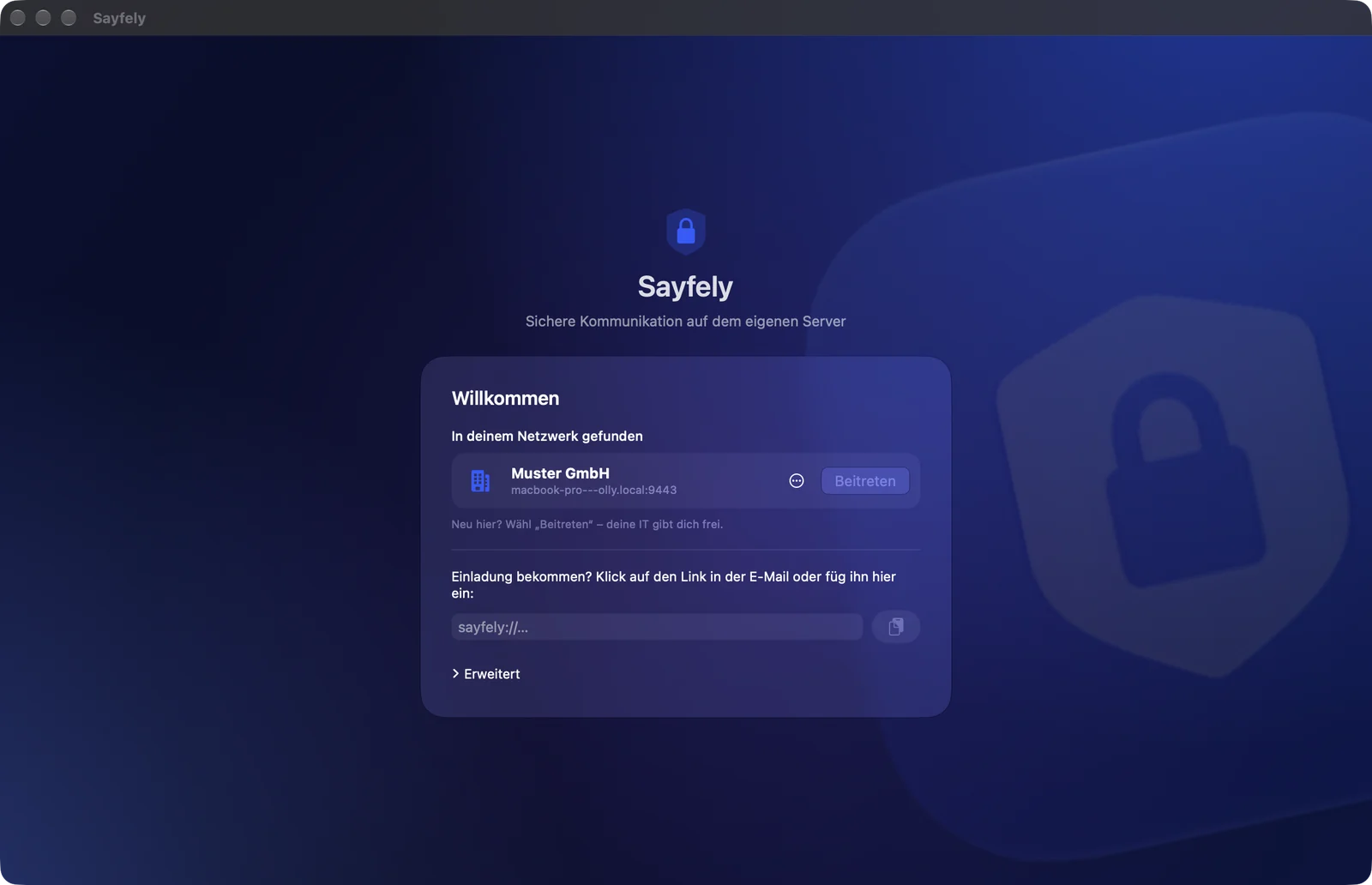
Auf dem Startbildschirm hast du diese Möglichkeiten:
- Beitreten – du bist neu und möchtest ein Konto. Deine IT gibt dich frei.
- … → Ich habe schon ein Konto … – du hast schon ein Konto (zum Beispiel auf einem anderen Mac).
- Das Feld Link einfügen – du hast eine Einladung per E-Mail bekommen.
- Erweitert – nur für Sonderfälle: Server-Adresse eingeben … (etwa von unterwegs) und Fehlerbericht ….
Im Büro: Beitreten
So bekommst du im Büro ein Konto – ohne Einladung:
- Klick auf dem Startbildschirm neben dem Namen deiner Firma auf Beitreten.
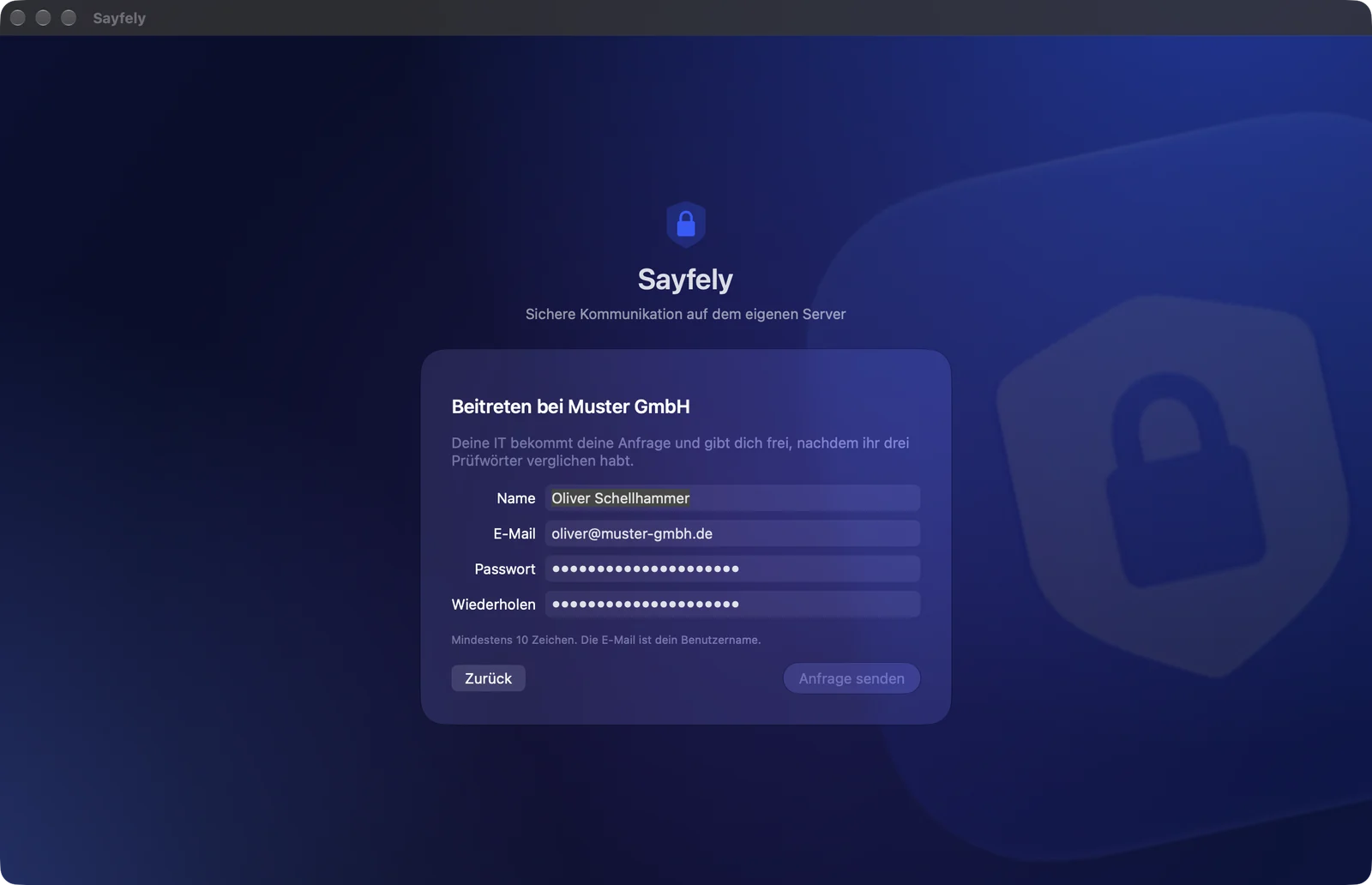
- Gib im Formular Beitreten bei … deinen Name (Vor- und Nachname) und deine E-Mail ein. Die E-Mail-Adresse ist später dein Benutzername.
- Wähle ein Passwort mit mindestens 10 Zeichen und gib es bei Wiederholen noch einmal ein.
- Klick auf Anfrage senden.
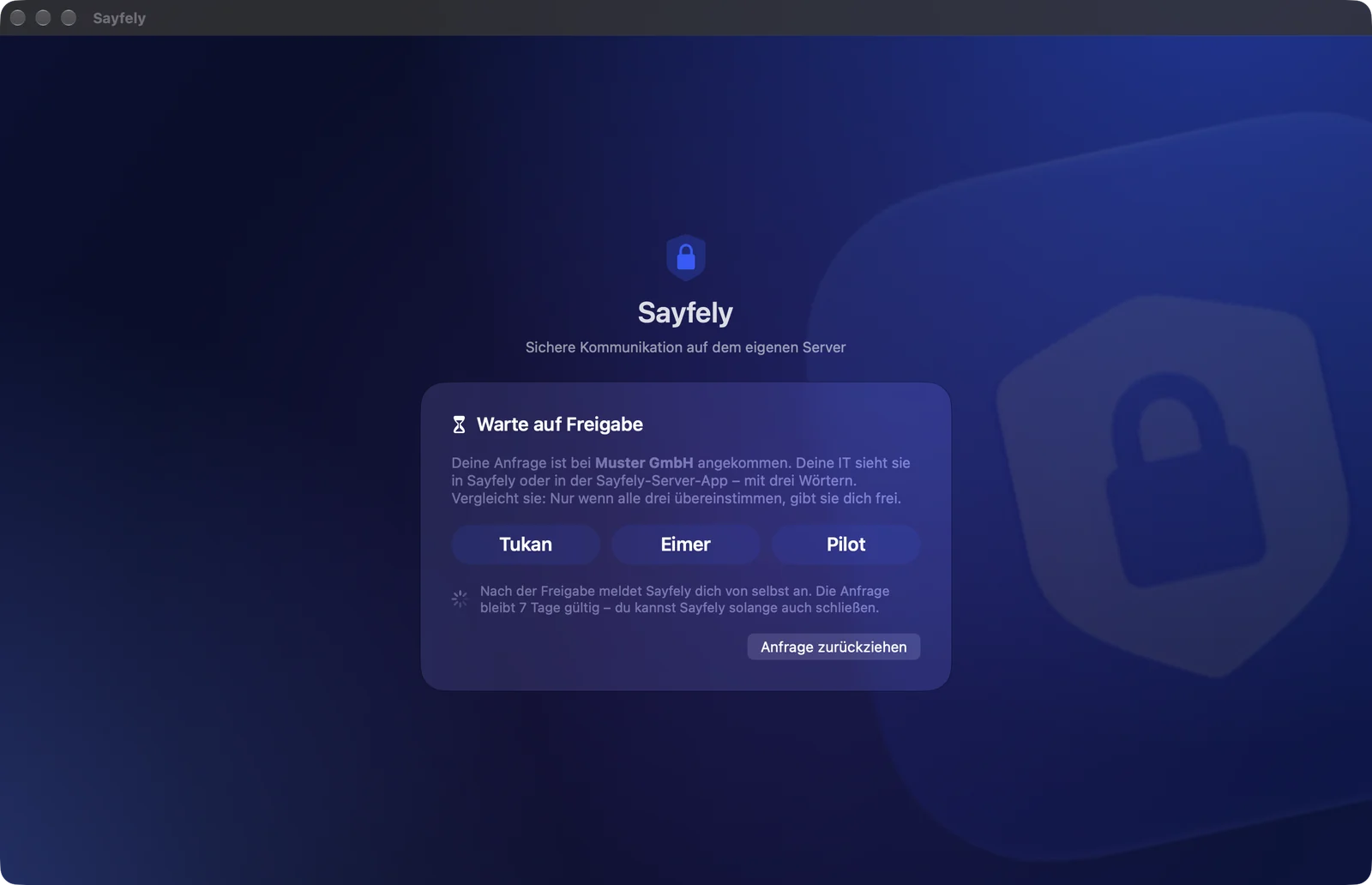
- Sayfely zeigt jetzt Warte auf Freigabe und drei Wörter. Wie es weitergeht, steht im nächsten Abschnitt.
Die drei Prüfwörter
Nach dem Senden zeigt dein Mac drei Wörter. Deine IT sieht deine Anfrage ebenfalls mit drei Wörtern – in Sayfely oder in der Sayfely-Server-App.
- Sag deiner IT Bescheid, dass du eine Anfrage geschickt hast – persönlich oder am Telefon.
- Vergleicht gemeinsam die drei Wörter. Nur wenn alle drei übereinstimmen, gibt die IT dich frei.
- Nach der Freigabe fragt Sayfely dich: „Hat sie dir dabei genau diese drei Wörter genannt?“ Klick auf Ja, alle drei stimmen, wenn das so war.
- Danach meldest du dich mit deinem Passwort an (Sayfely zeigt „Du bist freigegeben. Melde dich mit deinem Passwort an.“) – fertig.
- Die Anfrage bleibt 7 Tage gültig. Du kannst Sayfely solange schließen – beim nächsten Start geht es weiter.
- Willst du doch nicht beitreten, klick auf Anfrage zurückziehen und bestätige mit Zurückziehen.
- Wurde die Anfrage abgelehnt, steht das auf dem Startbildschirm: „Deine Anfrage wurde abgelehnt. Frag bei deiner IT nach.“
Wie die IT Anfragen freigibt, steht im Handbuch für Admins.
Mit Einladungslink
Hast du eine Einladung bekommen (zum Beispiel als neue Kollegin oder neuer Kollege außerhalb des Büros), besteht sie aus zwei Teilen:
- einem Link per E-Mail (er beginnt mit
sayfely://) und - einem 6-stelligen Code, den du getrennt bekommst – am Telefon oder per SMS.
- Installiere Sayfely und öffne den Link aus der E-Mail mit einem Klick. Alternativ kopierst du den Link und fügst ihn auf dem Startbildschirm in das Feld Link einfügen ein (oder klickst auf den Einfügen-Knopf daneben).
- Sayfely prüft den Server automatisch und zeigt Hallo …! mit dem Namen der einladenden Firma und deiner E-Mail-Adresse. Darunter steht grün „Server geprüft und sicher verbunden“.
- Gib den 6-stelligen Code ein, den du am Telefon oder per SMS bekommen hast.
- Wähle unter Passwort wählen ein Passwort (mindestens 10 Zeichen) und wiederhole es.
- Klick auf Los geht’s. Dein Mac ist jetzt mit deinem Konto verbunden.
Schon ein Konto? Weiterer Mac
Du hast schon ein Konto und richtest Sayfely auf einem weiteren Mac ein:
- Klick auf dem Startbildschirm neben deiner Firma auf … und dann auf Ich habe schon ein Konto ….
- Kennt dieser Mac den Server noch nicht, zeigt Sayfely Fingerabdruck prüfen mit 16 Blöcken aus Buchstaben und Ziffern.
- Vergleiche alle 16 Blöcke mit dem Fingerabdruck in der Sayfely-Server-App (dort unter Übersicht → Verbinden) – am besten zusammen mit deiner IT.
- Nur wenn alles übereinstimmt: Klick auf Stimmt überein – vertrauen. Sonst auf Abbrechen.
- Melde dich mit E-Mail und Passwort an.
Anmelden
Kennt dein Mac den Server schon, fragt Sayfely beim Start nur noch nach dem Passwort. Oben steht der Firmenname und grün „Sicher verbunden mit …“.
- Prüfe deine E-Mail (Sayfely merkt sie sich).
- Gib dein Passwort ein.
- Klick auf Anmelden oder drück ↩.
- Passwort vergessen? Deine IT setzt es in der Sayfely-Server-App zurück.
- Zu viele Fehlversuche: Nach 5 falschen Passwörtern wird das Anmelden für 15 Minuten gesperrt. Sayfely zeigt, bis wann („Gesperrt bis … Uhr“). Jeder Fehlversuch wird dir im Sicherheits-Center angezeigt.
- Über … → Anderen Server verwenden … kannst du diesen Server vergessen. Danach brauchst du einen Link des anderen Servers.
Erlaubnisse beim ersten Start
macOS fragt beim ersten Start, ob Sayfely bestimmte Dinge darf. Diese Fragen sind normal:
| Frage von macOS | Was du tun solltest |
|---|---|
| Geräte im lokalen Netzwerk finden | Erlauben. Sonst findet Sayfely den Server im Büro nicht. |
| Mitteilungen | Erlauben. Sonst erscheinen keine Banner für Nachrichten, Termine und Anrufe. |
| Kamera und Mikrofon | Wird erst gefragt, wenn du sie zum ersten Mal in einer Konferenz brauchst. Erlauben, wenn du an Konferenzen teilnimmst. |
| Bildschirm teilen | Wird beim ersten Teilen gefragt. Du wählst jedes Mal selbst, was du zeigst. |
Alle Erlaubnisse kannst du später im Sicherheits-Center oder in den Einstellungen unter Erlaubnisse nachsehen und ändern.
3. Das Hauptfenster
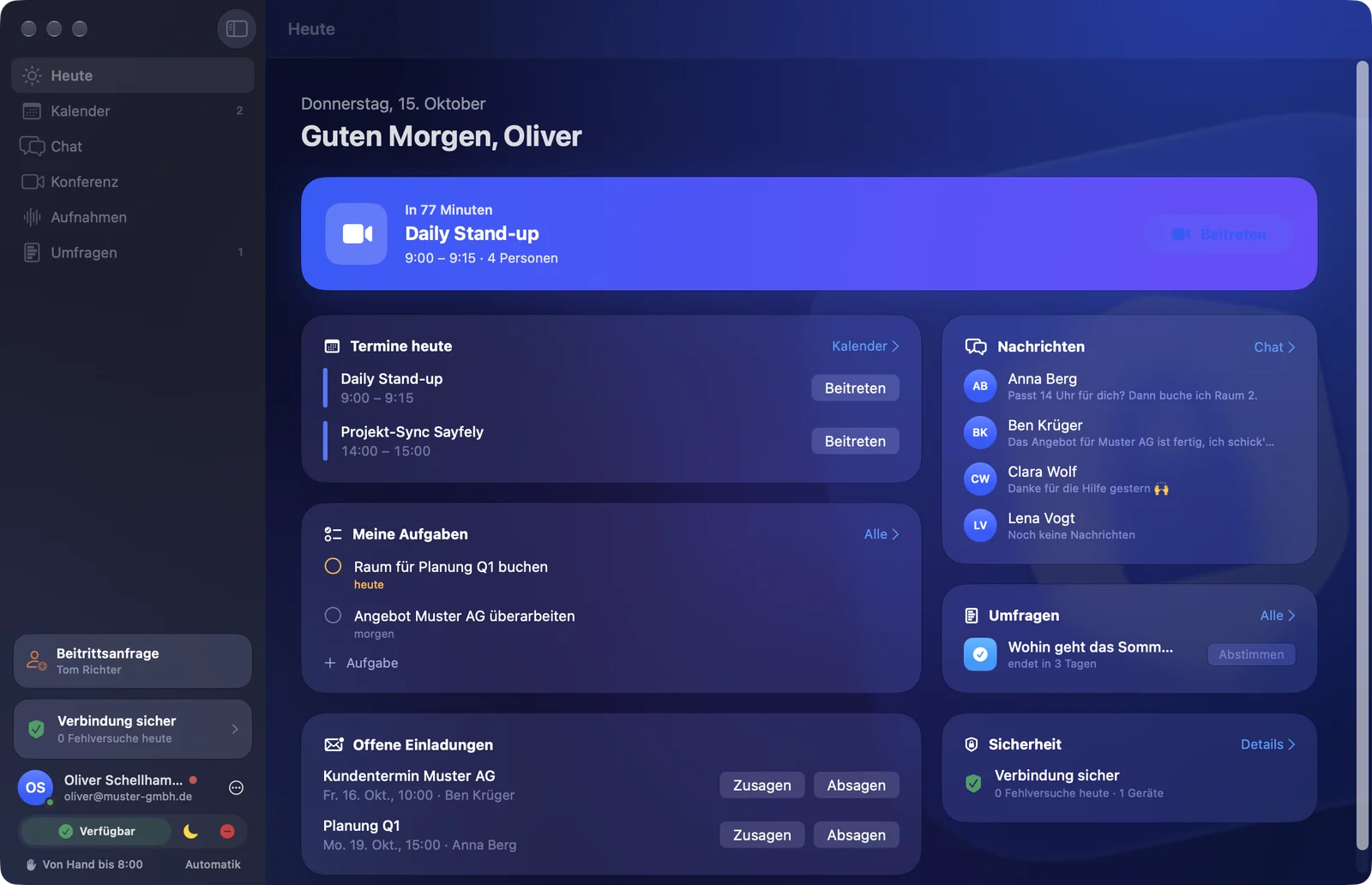
Nach der Anmeldung siehst du das Hauptfenster: links die Seitenleiste, rechts der gewählte Bereich.
Die Seitenleiste
Oben stehen die Bereiche: Heute, Kalender, Chat, Konferenz, Aufnahmen und Umfragen. Kleine Zahlen daneben zeigen, was auf dich wartet:
- Kalender: offene Einladungen.
- Chat: ungelesene Nachrichten. Bei einer neuen Nachricht hüpft das Symbol kurz.
- Aufnahmen: Aufnahmen, die gerade transkribiert oder hochgeladen werden.
- Umfragen: Umfragen, bei denen deine Antwort fehlt, und neue Ergebnisse.
Unten in der Seitenleiste:
- Update-Karte (nur wenn es eine neue Version gibt): Update verfügbar – „Neue Sayfely-Version von eurem Server“. Ein Klick installiert sie und startet Sayfely neu.
- Beitrittsanfragen (nur für Admins): siehe Handbuch für Admins.
- Sicherheitskarte mit „Verbindung sicher“ und den Fehlversuchen von heute. Ein Klick öffnet das Sicherheits-Center.
- Dein Profil mit Name, E-Mail und Status.
Die Seite „Heute“
Die Startseite begrüßt dich mit Datum und Namen („Guten Morgen, …“) und zeigt, was heute wichtig ist:
- Nächster Termin (große farbige Karte, sobald ein Termin in weniger als 3 Stunden beginnt): „In 25 Minuten“ oder „Läuft gerade“, Titel, Uhrzeit, Personenzahl. Hat der Termin eine Videokonferenz, steht dort Beitreten.
- Termine heute – mit Beitreten-Knopf bei Videokonferenzen. Ab 10 Minuten vor Beginn wird der Knopf grün. Ein Klick auf einen Termin öffnet ihn im Kalender. Rechts oben: Kalender.
- Meine Aufgaben – deine offenen Aufgaben (überfällige und heutige zuerst). Ein Klick auf den Kreis hakt sie ab. Mit Aufgabe legst du eine neue an, mit Alle öffnest du die Aufgabenliste.
- Offene Einladungen – direkt Zusagen oder Absagen. Schlägt jemand für deinen Termin eine neue Zeit vor, kannst du hier Übernehmen oder Ablehnen.
- Nachrichten – die letzten Unterhaltungen; ungelesene sind fett mit Zahl. Ein Klick öffnet den Chat.
- Umfragen – Umfragen mit Abstimmen und frische Ergebnisse mit Ergebnis.
- Sicherheit – Verbindungsstatus, Fehlversuche heute und Anzahl deiner Geräte; Details öffnet das Sicherheits-Center.
Dein Status
Unter deinem Namen unten links wählst du deinen Status mit einem Klick: Verfügbar (grün), Abwesend (gelb) oder Beschäftigt (rot). Kolleginnen und Kollegen sehen ihn als farbigen Punkt an deinem Bild.
Sayfely kann den Status auch automatisch setzen – zum Beispiel „Beschäftigt“ während eines Termins oder „Abwesend“ nach Feierabend. Darunter steht dann der Grund, etwa „Im Termin bis 15:00“. Wählst du von Hand einen Status, steht dort „Von Hand gesetzt“; mit Automatik übernimmt wieder Sayfely.
Einstellen kannst du die Automatik in den Einstellungen unter Status (Doppelklick auf die Zeile unter dem Status führt direkt dorthin).
Profil & Abteilung
- Klick unten links auf deinen Namen – oder auf … und dann Profil bearbeiten ….
- Ändere deinen Namen, wenn nötig.
- Trag deine Abteilung ein (z. B. Vertrieb). Über den kleinen Pfeil rechts wählst du eine Abteilung, die Kollegen schon verwenden – so bleibt die Schreibweise einheitlich.
- Klick auf Sichern.
Deinen Namen sehen alle, mit denen du schreibst oder telefonierst. Nach der Abteilung sind die Personenlisten geordnet; jede Abteilung hat ihre eigene Farbe. Die E-Mail-Adresse ist deine Anmeldung – ändern kann sie nur deine IT.
Im Menü … neben deinem Namen findest du außerdem Einstellungen … und Abmelden.
Sayfely in der Menüleiste
Sayfely läuft auch dann weiter, wenn du das Hauptfenster schließt: als kleines Schild-Symbol oben in der Menüleiste. So kommen Nachrichten, Erinnerungen und Anrufe immer an.
- Neben dem Symbol steht die Zahl der ungelesenen Nachrichten und neuen Sicherheitshinweise.
- Ein Klick zeigt den Verbindungsstatus, die Fehlversuche heute, Ungelesene Nachrichten und Sicherheitshinweise.
- Sayfely öffnen holt das Hauptfenster zurück. Daneben: Einstellungen (Zahnrad) und Beenden (Ein/Aus-Symbol).
- Das Symbol blinkt, wenn ein Termin gleich beginnt oder ein Sicherheitshinweis kommt.
4. Kalender
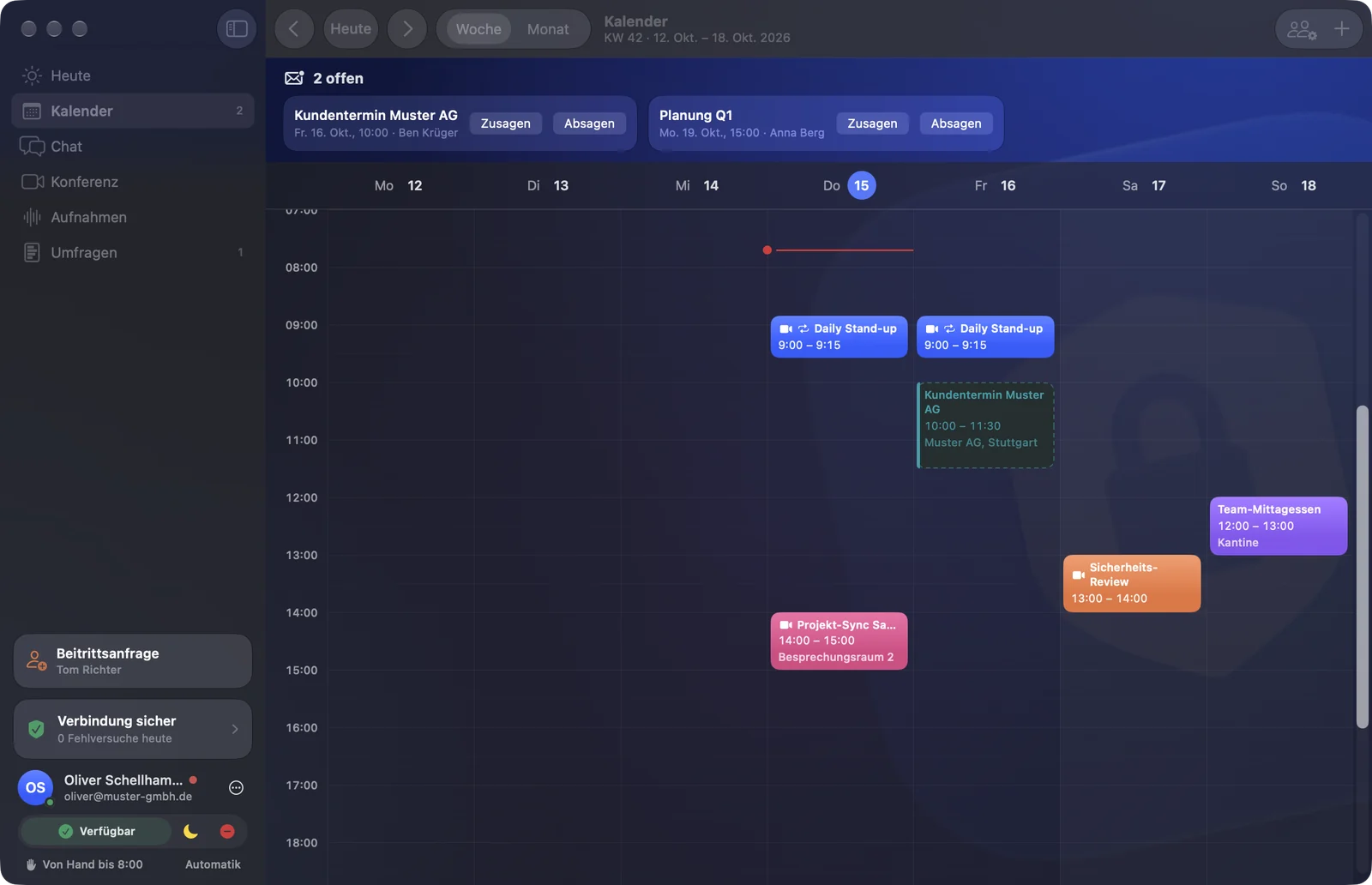
Im Kalender organisierst du Termine. Jeder Termin ist die „Akte“ eines Meetings: vorher Agenda und Unterlagen, währenddessen der Beitreten-Knopf, nachher Aufnahme, Transkript und Aufgaben.
Woche, Monat, blättern
- Oben links wechselst du zwischen Woche und Monat.
- Mit den Pfeilen blätterst du vor und zurück (⌘← / ⌘→). Heute (⌘T) springt zur aktuellen Woche.
- Über dem Kalender steht die Kalenderwoche, z. B. „KW 42 · 13. Okt. – 19. Okt. 2026“.
- Kleine Symbole im Termin: Kamera = mit Videokonferenz, Pfeilkreis = Serie.
- In der Monatsansicht öffnet ein Klick auf einen Tag diese Woche, ein Doppelklick legt dort einen Termin an.
Hast du offene Einladungen, erscheint oben ein Streifen „… offen“ mit allen Einladungen und Zeitvorschlägen zum direkten Beantworten.
Termin anlegen
Es gibt drei Wege, einen Termin anzulegen:
- Klick auf Neuer Termin (⌘N),
- in der Wochenansicht mit gedrückter Maustaste über die gewünschte Zeit ziehen, oder
- doppelt in eine freie Stelle klicken.
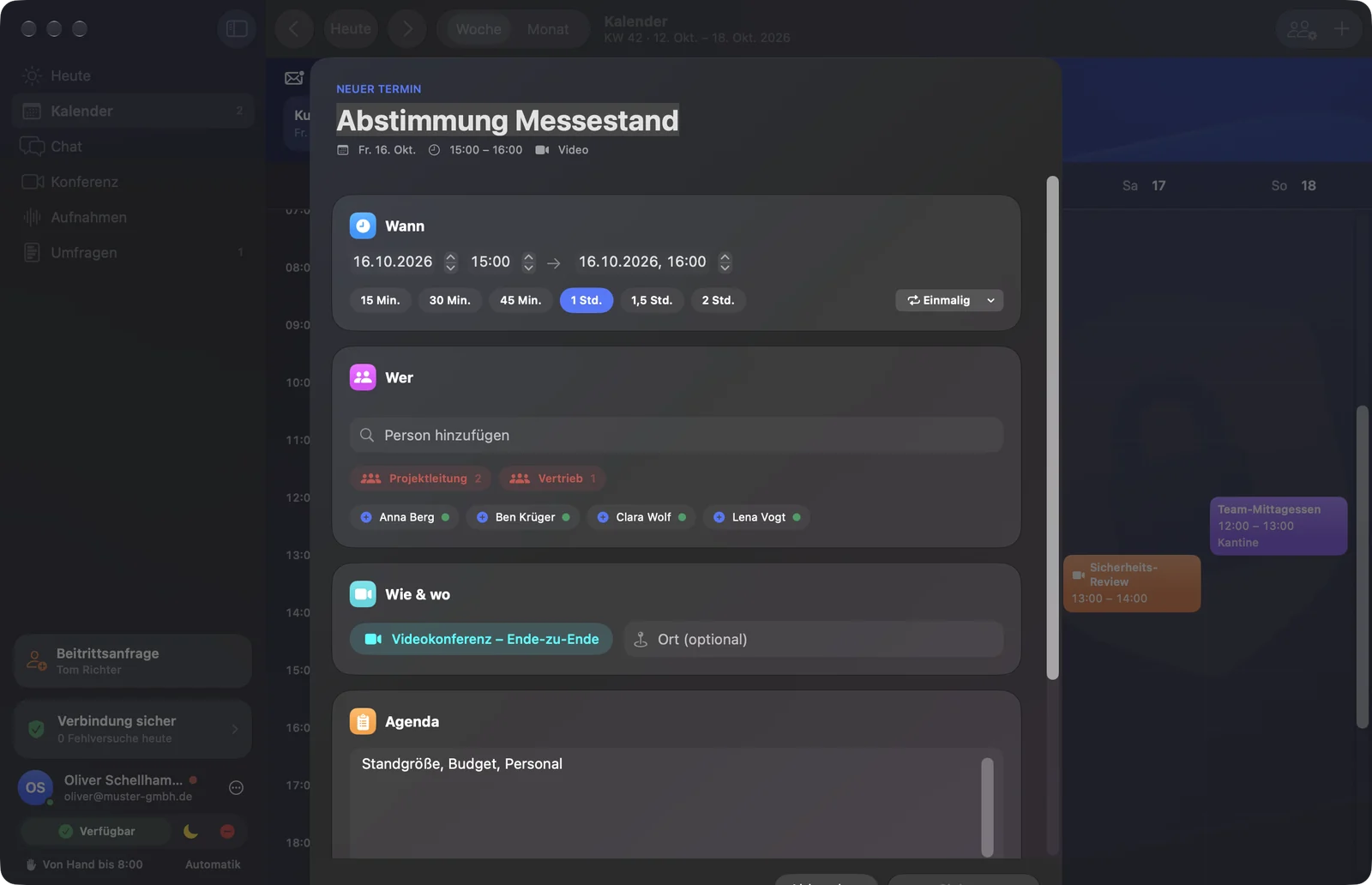
- Schreib oben, worum es geht (Titel).
- Wann: Datum, Beginn und Ende wählen. Die Knöpfe 15 Min., 30 Min., 45 Min., 1 Std., 1,5 Std., 2 Std. setzen die Dauer mit einem Klick.
- Für eine Serie: Klick auf Einmalig und wähle Täglich, Werktags (Mo–Fr), Wöchentlich, Alle 2 Wochen oder Monatlich. Mit Endet am legst du ein Enddatum fest.
- Wer: Tippe in Person hinzufügen einen Namen oder eine Abteilung und klick auf die Person. Ein Klick auf eine Abteilung (z. B. „Vertrieb 4“) lädt die ganze Abteilung ein. Bei jeder Person siehst du frei oder belegt; oben rechts steht, wie viele belegt sind.
- Wie & wo: Standardmäßig ist Videokonferenz – Ende-zu-Ende eingeschaltet. Ein Klick schaltet auf Ohne Videokonferenz. Optional einen Ort eintragen.
- Agenda: Schreib die Punkte auf. Punkte mit • oder Nummer werden nach dem Meeting automatisch abgehakt, wenn sie besprochen wurden. Mit Agenda vorschlagen plant Apple Intelligence passende Punkte zur Dauer – auf deinem Mac.
- Unterlagen: PDFs, Folien oder Tabellen hineinziehen oder klicken zum Auswählen. Sie werden beim Sichern verschlüsselt angehängt.
- Klick auf Einladen (mit Personen) bzw. Sichern (ohne Personen).
Termin finden
Du suchst eine Zeit, zu der mehrere Kolleginnen und Kollegen können? Klick auf Termin finden (⇧⌘F).
- Links unter Wer soll dabei sein? die Personen ankreuzen (mit Suchen filtern).
- Dauer wählen und bei Ab den frühesten Tag.
- Rechts erscheinen Vorschläge: Zeiten, zu denen alle frei und in ihrer Arbeitszeit sind – Pausen und bestehende Termine sind berücksichtigt.
- Klick auf einen Vorschlag. Der Termin-Editor öffnet sich mit Zeit und Personen – nur noch Titel eintragen und einladen.
Die Termin-Akte
Ein Klick auf einen Termin öffnet rechts seine Akte:
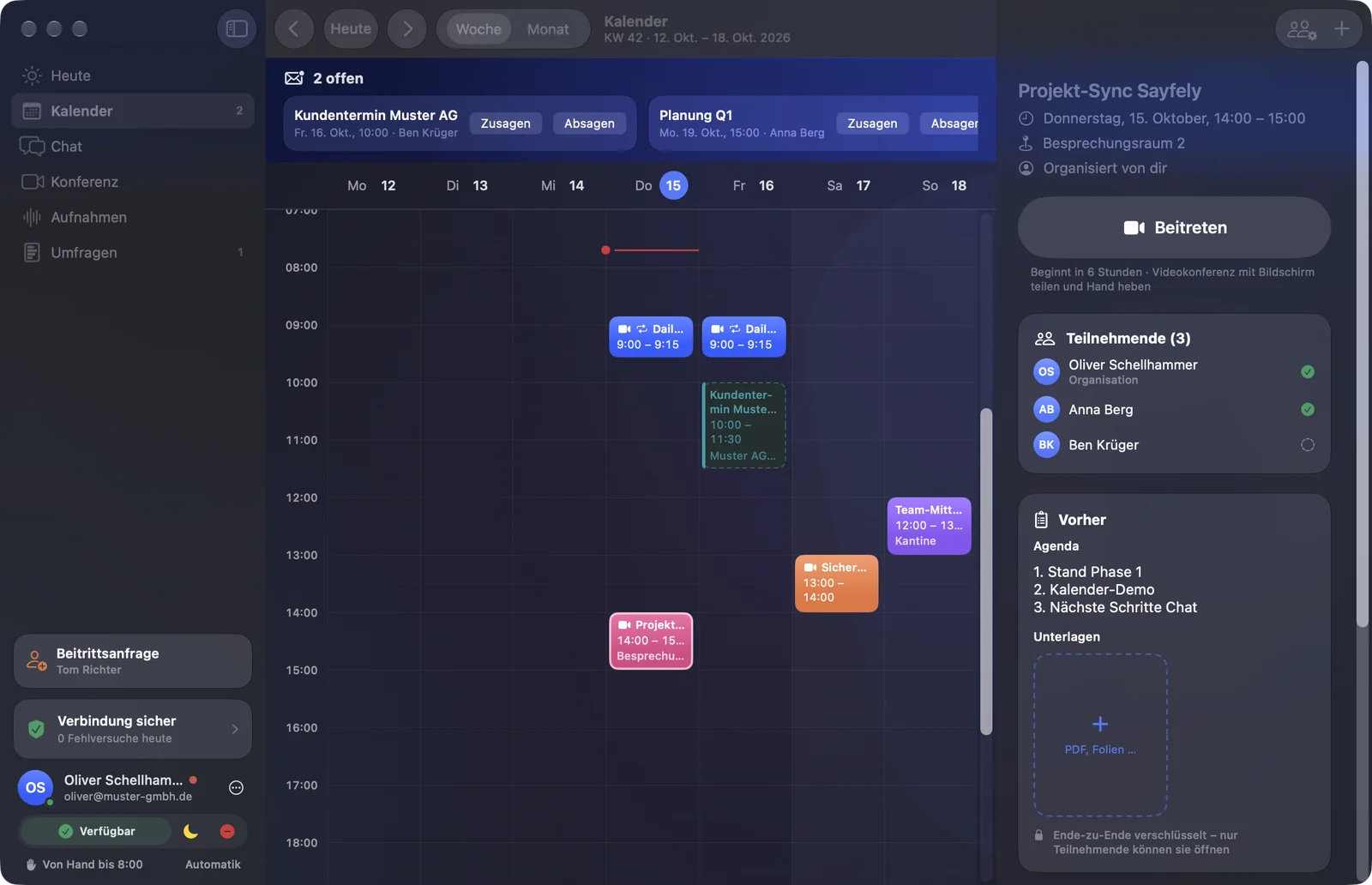
- Kopf: Titel, Datum und Uhrzeit, Wiederholung, Ort und „Organisiert von …“.
- Deine Antwort (wenn du eingeladen bist): Zusagen, Vielleicht oder Absagen.
- Beitreten (⌘J) – bei Terminen mit Videokonferenz. Ab 10 Minuten vor Beginn ist er grün. Auch nach dem Termin bleibt der Raum offen.
- Teilnehmende – mit Symbol für Zugesagt, Vielleicht, Abgesagt oder „Noch offen“.
- Vorher – Agenda und Unterlagen.
- Umfragen – Umfragen zu diesem Termin; mit Umfrage an Teilnehmende fragst du alle Teilnehmenden.
- Nachher – Aufgaben aus diesem Termin (mit Aufgabe neue anlegen) und die Aufnahmen mit Kurzfassung, Öffnen, Film/Ton exportieren und Transkript sichern.
- Ganz unten: Exportieren (.ics); als Organisator zusätzlich Bearbeiten und Absagen.
Einladungen beantworten
Wirst du eingeladen, bekommst du ein Banner „Einladung: …“ mit Ton. Die Einladung erscheint:
- auf der Seite Heute unter Offene Einladungen,
- im Kalender im Streifen oben und als Zahl an Kalender in der Seitenleiste.
Klick auf Zusagen oder Absagen. „Vielleicht“ wählst du in der Termin-Akte unter Deine Antwort. Abgesagte Termine verschwinden von deiner Seite „Heute“.
Verschieben & neue Zeit vorschlagen
Als Organisator verschiebst du einen Termin einfach mit der Maus:
- Termin anklicken und an eine andere Zeit oder einen anderen Tag ziehen (auf 15 Minuten genau).
- Am unteren Rand ziehen, um ihn länger oder kürzer zu machen.
- Oder: Termin anklicken und mit ↑/↓ um 15 Minuten, mit ←/→ um einen Tag verschieben.
- Versehen? ⌘Z macht das Verschieben rückgängig.
Als eingeladene Person kannst du einen Termin ebenfalls ziehen – dann fragt Sayfely Neue Zeit vorschlagen?. Mit Neue Zeit vorschlagen bekommt der Organisator deinen Vorschlag. Der Termin bleibt, bis er zustimmt. Im Kalender siehst du den Vorschlag als gestrichelten orangen Rahmen „Vorgeschlagen“ mit „wartet auf …“ darunter.
Schlägt jemand für deinen Termin eine neue Zeit vor („… schlägt vor“), entscheidest du mit Übernehmen oder Ablehnen.
Bearbeiten & absagen
- Bearbeiten: Doppelklick auf deinen Termin oder Bearbeiten in der Akte. Mit Änderungen sichern werden alle informiert.
- Absagen: Absagen in der Akte (oder Termin auswählen und ⌫ drücken), dann Für alle absagen. Alle Teilnehmenden werden sofort benachrichtigt.
Bearbeiten und absagen kann nur, wer den Termin organisiert.
Unterlagen
An jeden Termin kannst du Unterlagen hängen – vorher, aber auch während der Konferenz.
- Öffne die Termin-Akte und such unter Vorher den Bereich Unterlagen.
- Klick auf die Kachel mit dem Plus („PDF, Folien …“) oder zieh Dateien aus dem Finder darauf.
- Ein Klick auf eine Unterlage zeigt eine Vorschau. Rechtsklick bietet Vorschau, Öffnen und – für die Person, die sie hochgeladen hat, und den Organisator – Entfernen.
Export (.ics)
Mit Exportieren (.ics) in der Termin-Akte sicherst du einen Termin als Kalenderdatei, zum Beispiel für den Kalender auf deinem Mac oder für jemanden ohne Sayfely.
5. Chat
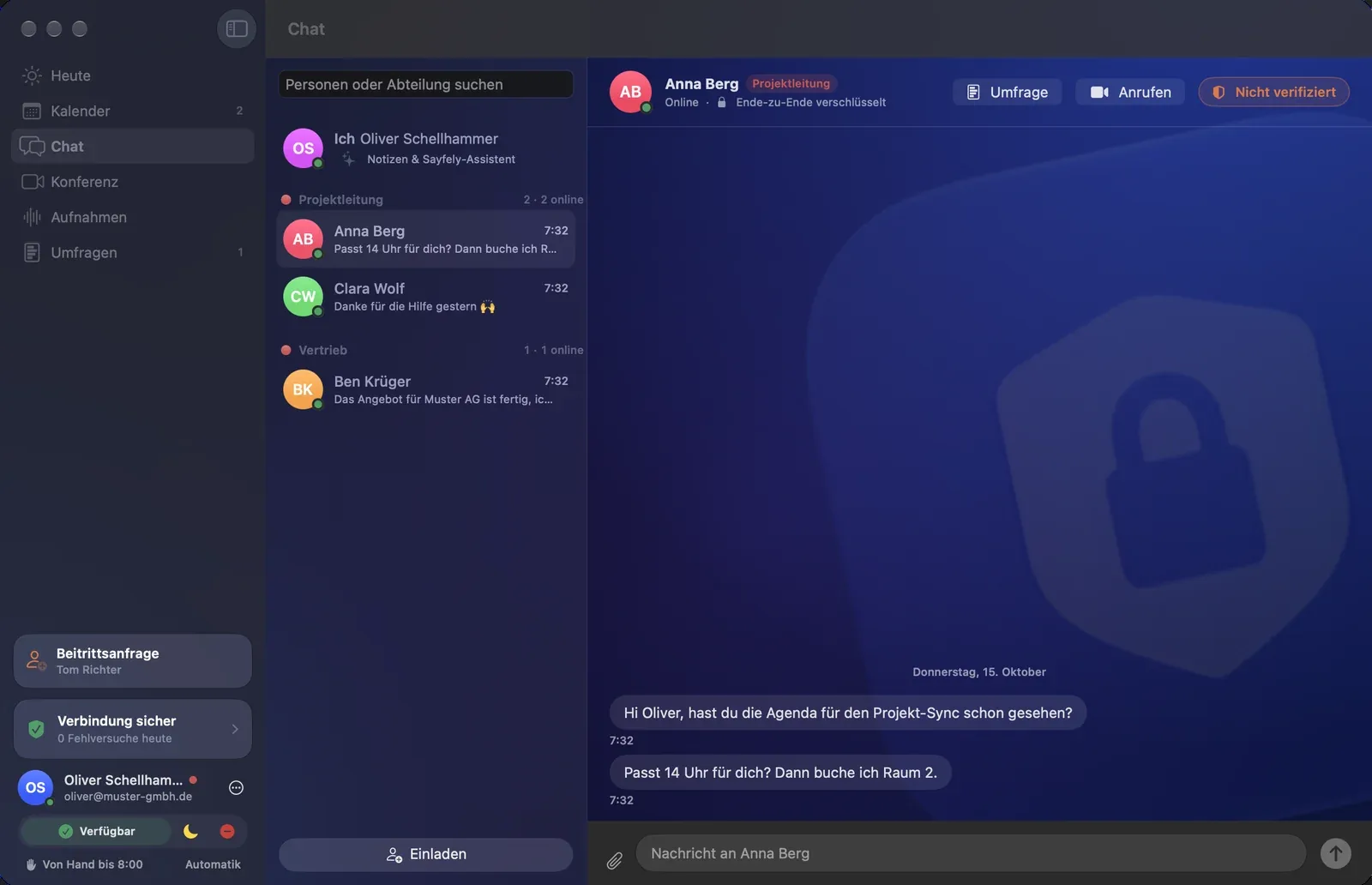
Im Chat schreibst du mit einzelnen Personen und schickst Dateien. Alles ist Ende-zu-Ende verschlüsselt – der Server sieht nur Chiffrat.
Die Personenliste
- Ganz oben: Ich – deine Notizen und der Sayfely-Assistent (siehe Kapitel 6).
- Kürzlich – deine letzten Unterhaltungen (bei vielen Kontakten).
- Abteilungen – jede mit eigener Farbe, deine zuerst, z. B. „● Vertrieb 4 · 2 online“. Ohne Abteilung: Ohne Abteilung.
Abschnitte lassen sich auf- und zuklappen; Sayfely merkt sich das. Oben suchst du mit „Personen oder Abteilung suchen“.
Jede Zeile zeigt das Bild mit Status-Punkt, den Namen, die letzte Nachricht und die Uhrzeit. Ungelesenes ist fett, blau hinterlegt und hat eine Zahl. Ein grünes Siegel neben dem Namen heißt: Sicherheitscode verifiziert. Ein oranges Warndreieck heißt: Der Sicherheitscode hat sich geändert.
Nachrichten schreiben
- Klick links auf die Person.
- Schreib unten ins Feld „Nachricht an …“.
- Drück ↩ oder ⌘↩ oder klick auf den blauen Pfeil.
Unter deinen Nachrichten siehst du den Stand:
| Zeichen | Bedeutung |
|---|---|
| Uhr | Wird gerade gesendet. |
| Häkchen | Zugestellt. |
| Blauer Kreis mit Häkchen | Gelesen. |
Tippt die andere Person gerade, erscheint „… schreibt …“. Lesebestätigungen und „schreibt …“ kannst du in den Einstellungen unter Mitteilungen ausschalten – dann siehst du sie bei anderen auch nicht.
Im Kopf der Unterhaltung findest du außerdem:
- Anrufen – startet einen Videoanruf, bei der Person klingelt es.
- Umfrage – startet eine Umfrage mit dieser Person (nur mit Kolleginnen und Kollegen).
- den Knopf Verifiziert / Nicht verifiziert – öffnet den Sicherheitscode.
Antworten, reagieren, ändern
Fahr mit der Maus über eine Nachricht: Es erscheinen drei schnelle Reaktionen (👍 ❤️ 😂) und der Pfeil zum Antworten. Rechtsklick auf eine Nachricht bietet:
- Antworten – deine Antwort zitiert die Nachricht.
- Reagieren – 👍 ❤️ 😂 😮 🎉 🙏. Ein Klick auf eine vorhandene Reaktion reagiert ebenfalls bzw. entfernt deine.
- Kopieren.
- Bei eigenen Nachrichten: Bearbeiten (sie zeigt dann „bearbeitet“) und Zurückziehen … → Für alle zurückziehen. Die Nachricht verschwindet bei der anderen Person und auf dem Server.
Antworten oder Bearbeiten brichst du mit esc ab.
Dateien senden
- Klick auf die Büroklammer links neben dem Eingabefeld und wähle eine Datei, oder
- zieh eine oder mehrere Dateien aus dem Finder in die Unterhaltung („Zum Senden loslassen – Ende-zu-Ende verschlüsselt“).
Dateien dürfen höchstens 50 MB groß sein. Ein Klick auf eine empfangene Datei öffnet sie. macOS prüft Programme und Skripte dabei wie einen Download aus dem Internet.
Sicherheitscode vergleichen
Deine Unterhaltungen sind immer verschlüsselt. Mit dem Sicherheitscode prüfst du zusätzlich, dass am anderen Ende wirklich die richtige Person sitzt.
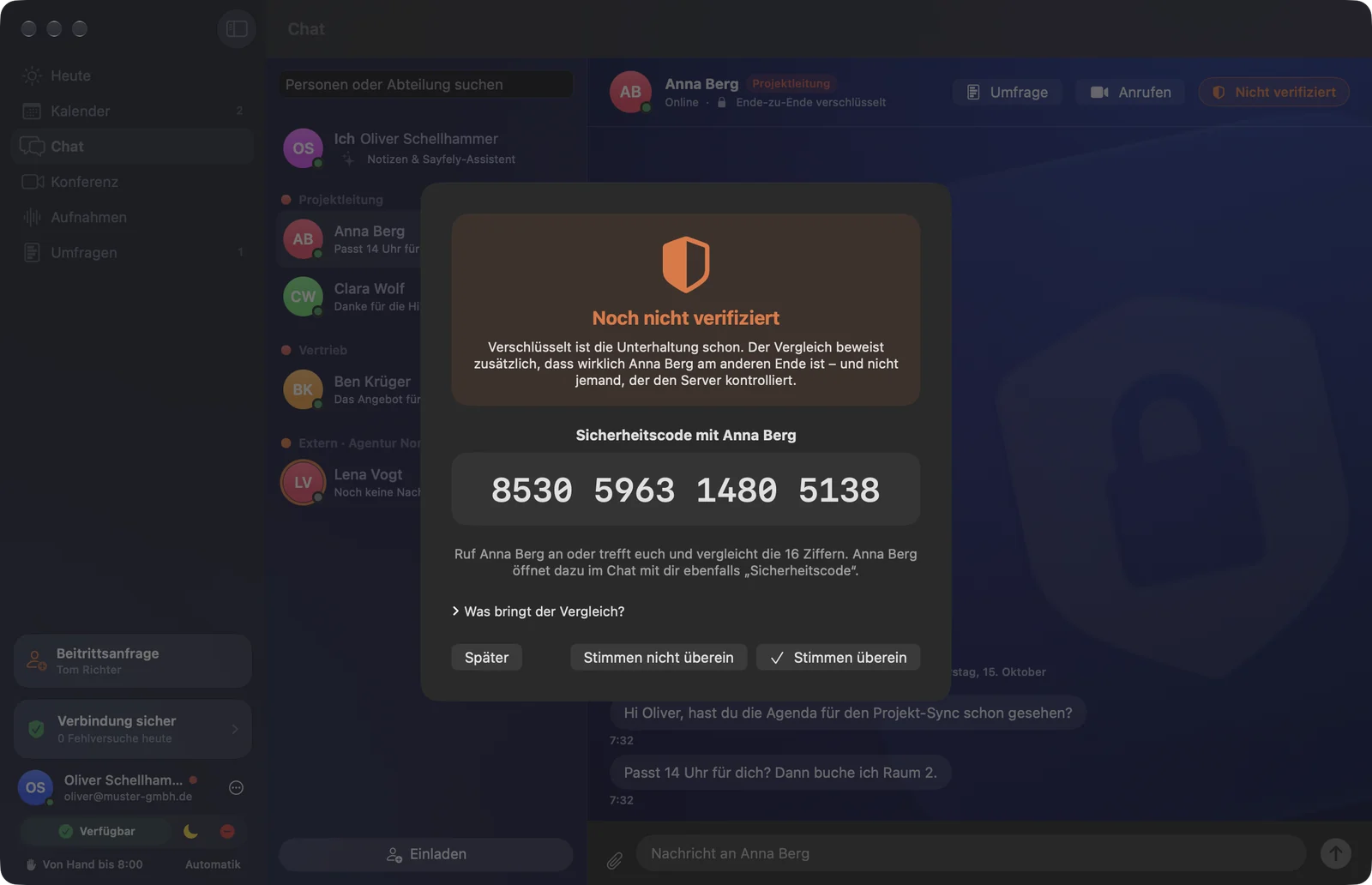
- Öffne die Unterhaltung und klick oben rechts auf Nicht verifiziert.
- Ruf die Person an oder trefft euch. Sie öffnet im Chat mit dir ebenfalls den Sicherheitscode.
- Vergleicht die 16 Ziffern. Bitte nicht per Chat vergleichen!
- Sind alle gleich: Stimmen überein. Der Knopf wird grün: Verifiziert.
- Sind sie verschieden: Stimmen nicht überein. Schreib der Person vorerst nichts Vertrauliches und sag deinem Admin Bescheid.
| Anzeige | Bedeutung |
|---|---|
| Verifiziert (grün) | Du hast den Code verglichen. Es ist sicher die richtige Person – niemand liest mit. |
| Nicht verifiziert (orange) | Verschlüsselt ist die Unterhaltung schon, ihr habt nur noch nicht verglichen. Völlig normal. |
| Code geändert! (rot) | Die Person hat ein neues Gerät – oder jemand schaltet sich dazwischen. Bitte neu vergleichen. |
Kolleginnen und Kollegen einladen
Im Büro kommen neue Kolleginnen und Kollegen über Beitreten dazu. Für alle anderen – etwa im Homeoffice – gibt es eine Einladung mit Link und Code. Einladen dürfen nur Admins: Sie sehen im Chat unten in der Liste den Knopf Einladen. Der Link kommt per E-Mail, der 6-stellige Code am Telefon oder per SMS – nie per E-Mail. Mehr im Handbuch für Admins.
6. „Ich“: Notizen & Assistent
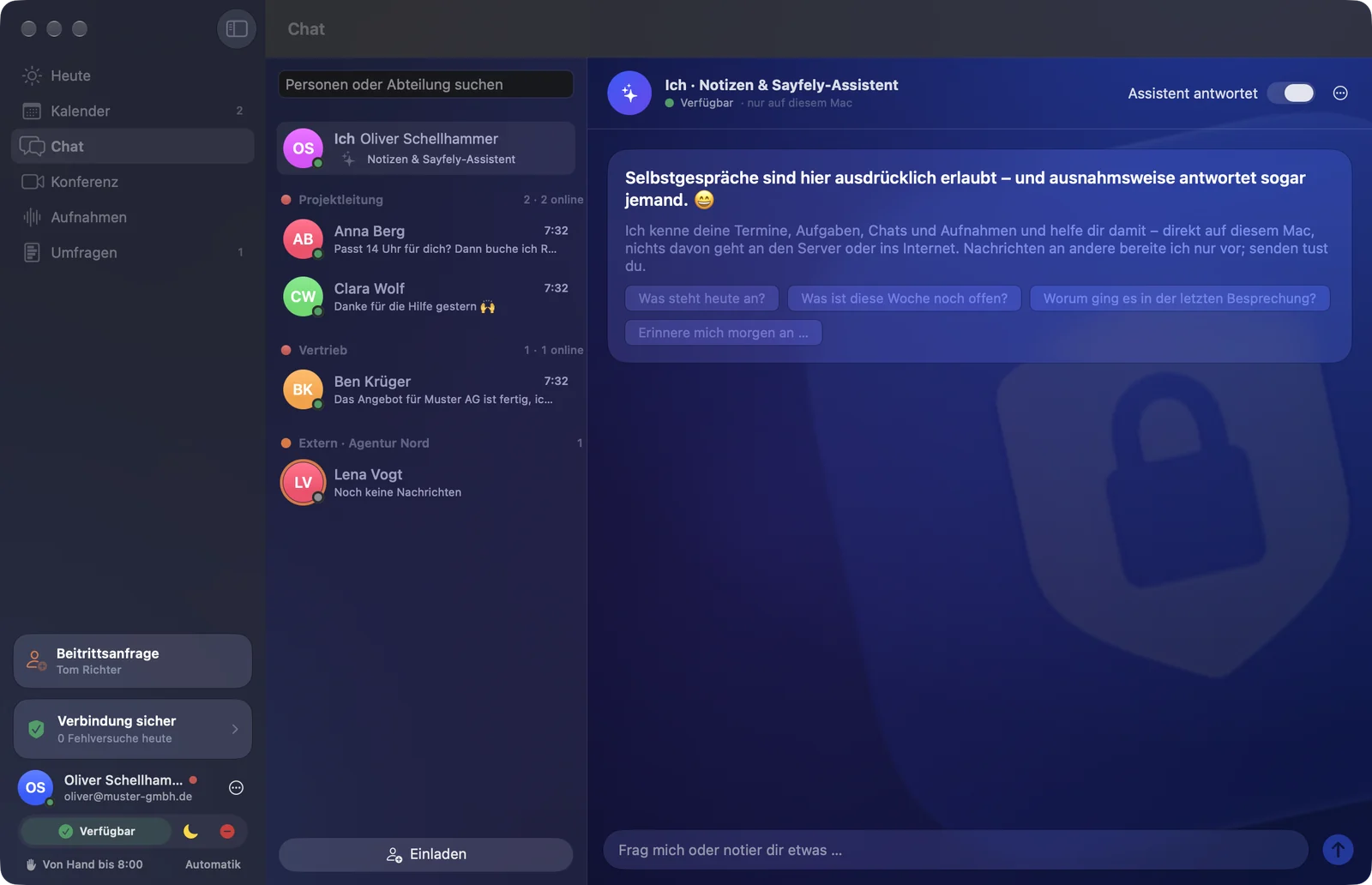
Ganz oben im Chat steht Ich – „Notizen & Sayfely-Assistent“. Selbstgespräche sind hier ausdrücklich erlaubt – und ausnahmsweise antwortet sogar jemand.
Notizen an dich selbst
Schreib unten ins Feld, was du dir merken willst, und schick es mit ↩ oder ⌘↩ ab. Schaltest du oben Assistent antwortet aus, ist alles hier nur eine Notiz an dich („Notiz an dich …“).
Der Sayfely-Assistent
Der Assistent kennt deine Termine, Aufgaben, Chats und Aufnahmen und hilft dir damit. Probier zum Beispiel:
- „Was steht heute an?“
- „Was ist diese Woche noch offen?“
- „Worum ging es in der letzten Besprechung?“
- „Erinnere mich morgen an …“
- „Schreib Anna, dass ich zehn Minuten später komme.“
Die Vorschläge stehen als Knöpfe unter der Begrüßung – ein Klick genügt.
Der Assistent schickt nie selbst etwas
- Nachrichten: Bittest du ihn, jemandem zu schreiben, bereitet er einen Entwurf an … vor. Erst wenn du auf Senden an … klickst, geht er raus – Ende-zu-Ende verschlüsselt wie jede Chatnachricht. Mit Verwerfen löschst du ihn.
- Aufgaben: Klingt deine Notiz nach einer Aufgabe, fragt er „Soll ich daraus eine Aufgabe machen?“. Mit Als Aufgabe anlegen entsteht sie (fällig um 9 Uhr am genannten Tag), mit Nur Notiz bleibt es eine Notiz.
7. Konferenz
Video und Ton mit mehreren Personen – Ende-zu-Ende verschlüsselt. Im Konferenzbereich gibt es bewusst keinen Chat; zum Schreiben nutzt du den Chat-Bereich.
Sofort-Konferenz
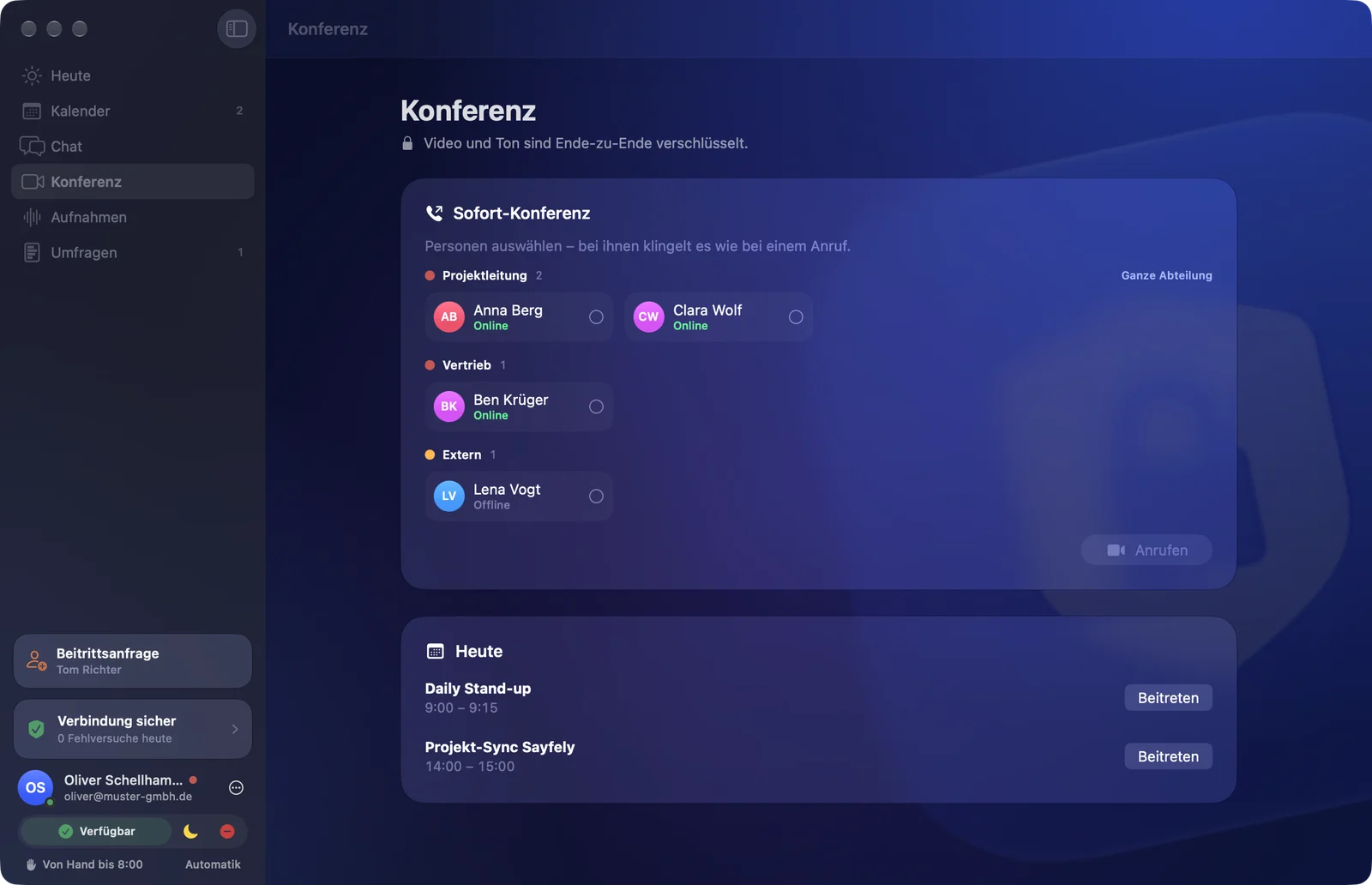
Du willst sofort mit einer oder mehreren Personen sprechen? Bei ihnen klingelt es wie bei einem Anruf.
- Öffne in der Seitenleiste Konferenz.
- Klick unter Sofort-Konferenz die Personen an (Häkchen). Unter jedem Namen steht ihr Status (Online, Abwesend, Beschäftigt, Offline). Mit Ganze Abteilung wählst du alle, die gerade erreichbar sind.
- Klick auf … Personen anrufen.
- Oben siehst du, wer „klingelt …“, wer „kommt“ und wer „abgelehnt“ hat.
Mit nur einer Person geht es noch schneller: Im Chat oben auf Anrufen klicken.
Anruf annehmen
Ruft dich jemand an, erscheint in der Mitte des Bildschirms ein Anruf-Fenster – über allen anderen Fenstern. Es klingelt, das Dock-Symbol hüpft.
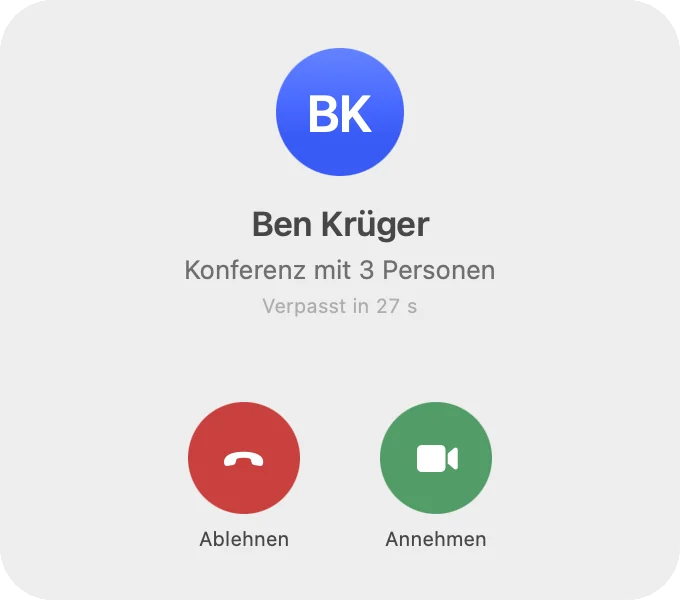
- Annehmen – du bist sofort in der Konferenz.
- Ablehnen – der Anrufende sieht „abgelehnt“.
- Reagierst du nicht, hört es nach 30 Sekunden auf zu klingeln – der Anruf gilt als verpasst.
Einem Termin beitreten
Zu einer geplanten Videokonferenz kommst du über Beitreten – auf der Seite Heute, in der Termin-Akte, im Konferenzbereich unter Heute oder direkt im Erinnerungsfenster.
- Klick auf Beitreten.
- Es öffnet sich eine Vorschau: „Kamera und Mikrofon prüfen – gesendet wird erst nach „Beitreten“.“ Du siehst dich selbst.
- Schalte mit Mikrofon an/Mikrofon aus und Kamera an/Kamera aus um, wie du hineingehen willst. Hast du mehrere Kameras, wählst du hier eine aus.
- Klick auf Beitreten. Mit Abbrechen gehst du zurück.
In der Konferenz
Die laufende Konferenz ist immer dunkel. Oben stehen der Titel, das grüne Schild Ende-zu-Ende, die Dauer und die Zahl der Personen. Wer spricht, bekommt einen grünen Rahmen; ein durchgestrichenes rotes Mikrofon zeigt, wer stumm ist.
Unten ist die Steuerleiste:
| Knopf | Was er tut | Kürzel |
|---|---|---|
| Stumm / Ton an | Mikrofon aus- oder einschalten. Der kleine Pfeil daran wählt Mikrofon, Mikrofonmodus und Lautsprecher. | ⇧⌘D |
| Kamera aus / Kamera an | Kamera aus- oder einschalten. Der kleine Pfeil wählt die Kamera und Effekte (Hintergrund unscharf, eigener Hintergrund, Studiolicht, Folgemodus). | ⇧⌘E |
| Effekte | Öffnet die Video-Effekte von macOS (Hintergrund, Studiolicht, Reaktionen). | ⇧⌘F |
| Bildschirm / Teilen beenden | Bildschirm, App oder Fenster teilen. | ⇧⌘S |
| Hand heben / Hand senken | Zeigt allen, dass du etwas sagen möchtest. | ⇧⌘H |
| Aufnehmen / Stopp | Nur für die Person, die aufnehmen darf. Siehe Aufnehmen. | ⇧⌘R |
| Zustimmungen | Während einer Aufnahme: wer zugestimmt hat und wer nicht aufgenommen wird. | ⇧⌘Z |
| Unterlagen | Bei Terminen: PDFs und Folien zum Termin ansehen und hinzufügen. | ⇧⌘U |
| Transkript / Transkript aus | Live-Transkript ein- oder ausblenden. | ⇧⌘T |
| Verlassen | Konferenz verlassen (roter Knopf). | ⇧⌘W |
Bildschirm teilen
- Klick in der Steuerleiste auf Bildschirm.
- macOS zeigt seine Auswahl. Wähle, ob du den ganzen Bildschirm, eine App oder nur ein Fenster zeigen willst.
- Alle sehen jetzt groß, was du teilst („… teilt den Bildschirm“); die Personen stehen klein daneben.
- Über das kleine Kreispfeil-Symbol am Knopf wechselst du zu einem anderen Fenster oder Bildschirm.
- Fertig? Klick auf Teilen beenden.
Hand heben
Klick auf Hand heben (⇧⌘H). Dein Bild bekommt einen leuchtend gelben Rahmen mit großer Hand und „Hand gehoben“. Oben in der Konferenz steht für alle gelb, wer sich meldet. Mit Hand senken nimmst du sie wieder runter.
Live-Transkript & Sprache
Läuft eine Aufnahme, entsteht ein Live-Transkript: rechts neben dem Video steht als Gespräch, wer was sagt. Jede Stimme wird auf dem eigenen Mac erkannt und verschlüsselt mit dem Raum geteilt.
- Deine Sprache: Über das Globus-Menü im Transkript (oder in den Einstellungen) wählst du Meine Sprache. In ihr wird erkannt, was du sagst, und du liest alles in ihr.
- Übersetzen: Mit Andere Sprachen in meine übersetzen liest du Beiträge in anderen Sprachen in deiner. Ein Klick auf einen übersetzten Beitrag zeigt das Original.
- Fehlt für eine Übersetzung ein Sprachpaket, erscheint „Für die Übersetzung fehlt ein Sprachpaket.“ – klick auf Laden.
8. Aufnahmen
Besprechungen können aufgenommen werden – aber nur mit Zustimmung. Wer ablehnt, wird nicht aufgenommen. Die Aufnahme liegt Ende-zu-Ende verschlüsselt auf dem Firmenserver.
Gefragt werden: zustimmen oder ablehnen
Will jemand die Konferenz aufnehmen, erscheint bei dir ein Fenster „… möchte diese Konferenz aufnehmen“. Darin steht genau, was passiert:
- Aufgenommen werden Ton und Bild (Kamera und geteilter Bildschirm), dazu ein Live-Transkript.
- Die Aufnahme wird Ende-zu-Ende verschlüsselt auf dem Sayfely-Server der Firma gespeichert. Öffnen können sie nur die Teilnehmenden des Termins.
- Die Löschfristen der Firma für Film, Ton und Transkript.
- Lies den Text.
- Klick auf Zustimmen oder Ablehnen.
Lehnst du ab, wirst du nicht aufgenommen – weder Ton noch Bild noch Transkript. Die anderen schon. Alle sehen unten „Nicht aufgenommen: …“.
Während der Aufnahme leuchtet oben für alle rot Aufnahme läuft (bzw. „Aufnahme + Live-Transkript“). Hast du zugestimmt und überlegst es dir anders, klick unten auf Meine Zustimmung zur Aufnahme zurückziehen. Ab dann werden dein Ton und dein Bild nicht mehr aufgenommen; was bis dahin aufgenommen wurde, bleibt.
Selbst aufnehmen
Aufnehmen kann, wer den Termin organisiert – bei einer Sofort-Konferenz die Person, die angerufen hat.
- Klick in der Steuerleiste auf Aufnehmen.
- Alle Anwesenden werden gefragt. Rechts siehst du die Liste Zustimmungen: zugestimmt (grün), abgelehnt (rot), wartet (orange, mit Wartezeit). Der Knopf zeigt „Wartet (…)“.
- Die Aufnahme startet, sobald alle geantwortet haben.
- Antwortet jemand nicht: über … neben dem Namen Erneut fragen oder Ohne … starten. Diese Person wird dann nicht aufgenommen.
- Später hinzukommende Personen werden automatisch gefragt.
- Zum Beenden auf Stopp klicken.
Nach der Konferenz transkribiert dein Mac jede Stimme einzeln (so ist immer klar, wer was gesagt hat), wertet das Gespräch aus und lädt alles verschlüsselt auf den Firmenserver. In der Seitenleiste zeigt Aufnahmen mit einer Zahl, dass das noch läuft. Klappt das Hochladen nicht sofort, versucht Sayfely es automatisch erneut.
Aufnahmen ansehen
In der Seitenleiste unter Aufnahmen findest du alle Aufnahmen, zu denen du gehörst – geordnet nach Tag. Oben links: Aufnahmen durchsuchen (auch im Transkript). Rechts oben: Aktualisieren.
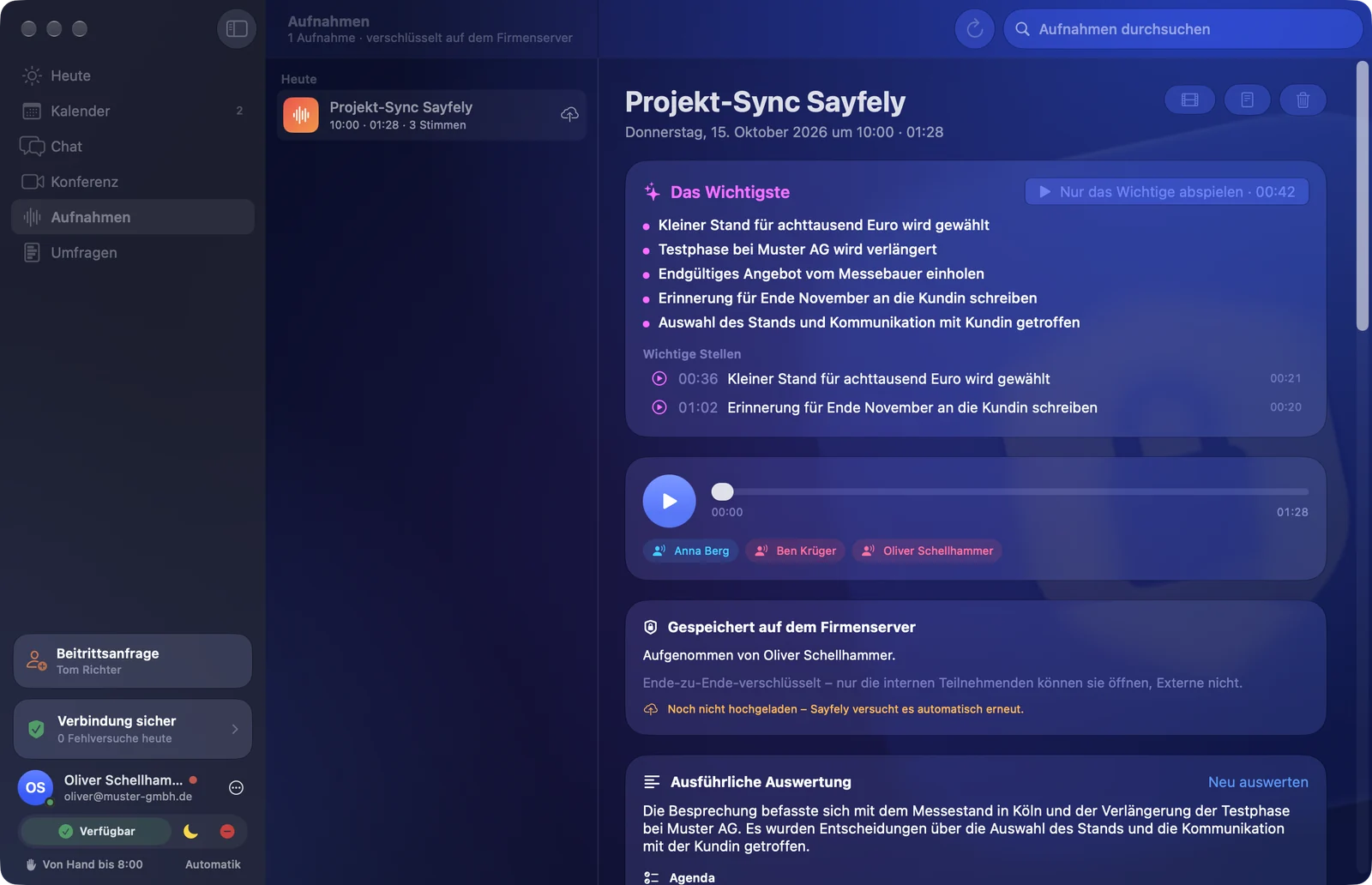
- Das Wichtigste – ein paar Kernpunkte und die Wichtige Stellen. Ein Klick auf eine Stelle spielt sie ab. Nur das Wichtige abspielen spielt nacheinander nur die wichtigen Stellen – eine Stunde Meeting in wenigen Minuten.
- Video und Abspieler – Kameras und geteilter Bildschirm laufen mit dem Ton mit. Abspielen/Pause mit der Leertaste; mit dem Regler springst du.
- Gespräch – das Transkript wie ein Chat; deine eigenen Beiträge stehen rechts. Ein Klick auf einen Satz spielt ab dieser Stelle. „äh“ ausblenden macht es lesbarer. Gibt es Beiträge in anderen Sprachen, wählst du Meine Sprache oder Original.
- Gespeichert auf dem Firmenserver – wer aufgenommen hat und bis wann Film, Ton und Transkript aufbewahrt werden.
- Aus dem Kalender – der zugehörige Termin; Termin öffnen führt dorthin.
- Einwilligungen – das Einwilligungsprotokoll: wer zugestimmt, abgelehnt oder zurückgezogen hat, mit Uhrzeit.
Die Aufnahmen findest du auch in der Termin-Akte unter Nachher.
Auswertung & Fragen
- Ausführliche Auswertung – Zusammenfassung, abgehakte Agenda (mit „nicht besprochen“), Kapitel, Entscheidungen, Aufgaben und Offene Fragen. Ein Klick auf eine Zeitangabe springt zur Stelle.
- Bei jeder Aufgabe aus dem Meeting: Abspielsymbol (Stelle anhören), Personensymbol (als Aufgabe vergeben – mit Person und Frist) und Kalendersymbol (als Termin anlegen).
- Frag die Besprechung – stell eine Frage wie „Was wurde zum Budget beschlossen?“ und klick auf Fragen. Die Antwort nennt die Stellen: zum Nachhören.
Exportieren, löschen, Fristen
- Als Film exportieren (Filmsymbol oben rechts) – ein Film mit allen Stimmen, Kameras und dem geteilten Bildschirm. Ohne Video: Ton exportieren.
- Transkript sichern – als Textdatei, inklusive Einwilligungsprotokoll.
- Löschen (Papierkorb) – nur für die Person, die aufgenommen hat, und für Admins. Nach Löschen verschwinden Ton, Video, Transkript und Auswertung auf dem Server und bei allen Teilnehmenden.
9. Aufgaben
Aufgaben gibst du dir selbst oder Kolleginnen und Kollegen – mit Frist und gern direkt aus einem Meeting.
Aufgabenliste öffnen
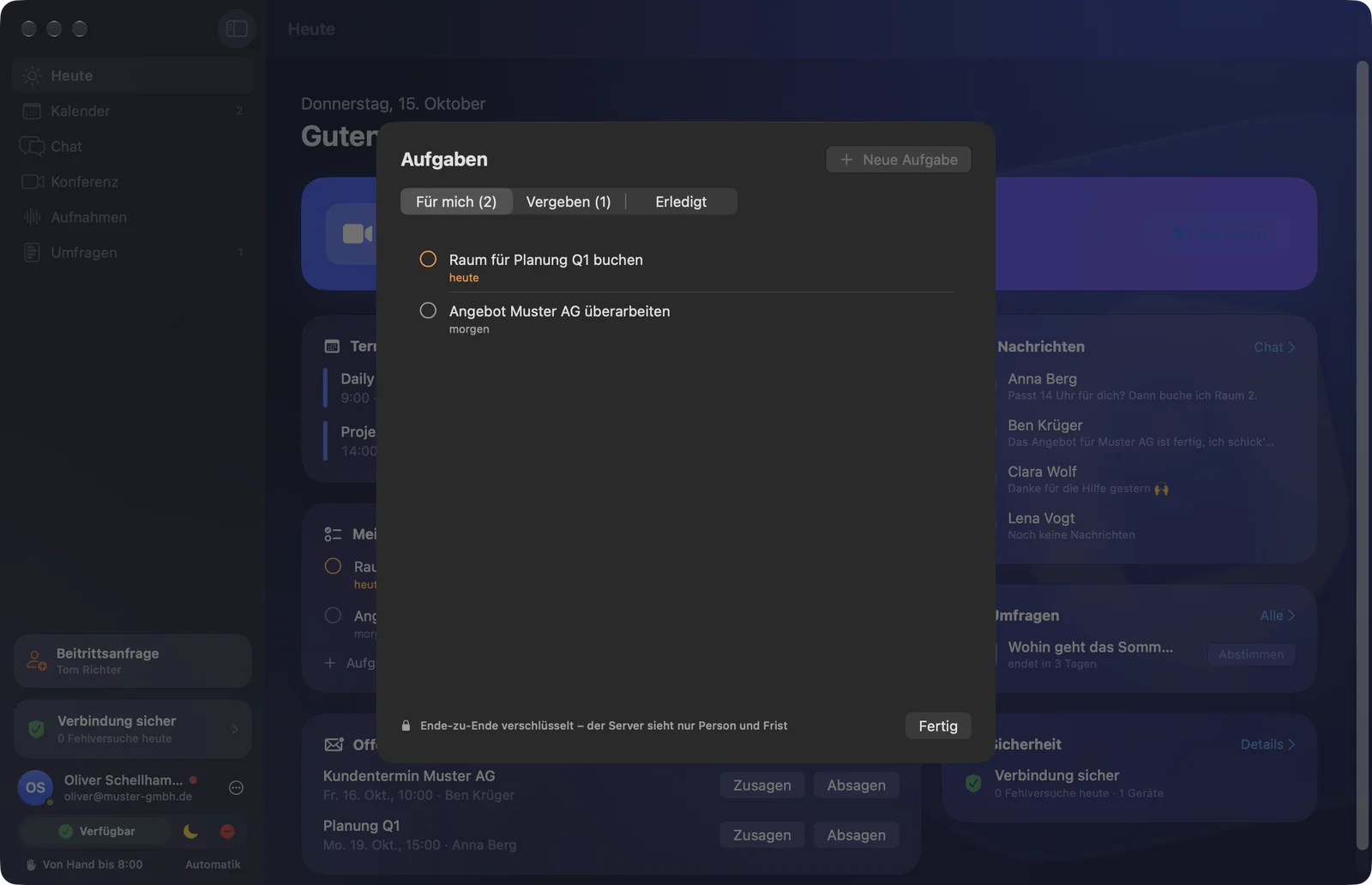
Über das Menü Gehe zu → Aufgaben … (⇧⌘T) oder auf der Seite Heute bei Meine Aufgaben mit Alle.
- Für mich – was du erledigen sollst (die Zahl im Reiter zeigt, wie viele offen sind).
- Vergeben – was du anderen gegeben hast.
- Erledigt – abgehakte Aufgaben.
Neue Aufgabe
- Klick auf Neue Aufgabe (⌘N in der Liste) oder auf der Seite Heute auf Aufgabe.
- Schreib, was zu tun ist, und bei Bedarf Notizen.
- Wähle unter Für: Mich oder eine Kollegin bzw. einen Kollegen (nach Abteilung sortiert).
- Wähle unter Bis eine Frist: Ohne, Heute, Morgen, Freitag, Nächste Woche – oder ein Datum.
- Klick auf Aufgabe anlegen.
Abhaken, ändern, löschen
- Ein Klick auf den Kreis hakt die Aufgabe ab (noch ein Klick öffnet sie wieder).
- Rechtsklick: Bearbeiten, Zum Termin (bei Aufgaben aus einem Meeting) und Löschen.
- Unter einer Aufgabe steht, bis wann („heute“, „morgen“, „seit gestern“), von wem sie kommt und ob sie „aus Termin“ stammt.
Um 9 Uhr am Fälligkeitstag erinnert dich Sayfely mit einem Banner „Heute fällig“ bzw. „Aufgabe überfällig“. Den Aufgabentext zeigt das Banner nur, wenn du die Nachrichtenvorschau eingeschaltet hast.
10. Umfragen
Frag das Team schnell etwas. Das Besondere: Ergebnisse sieht jede und jeder erst am Ende – niemand wird vorher beeinflusst.
Abstimmen
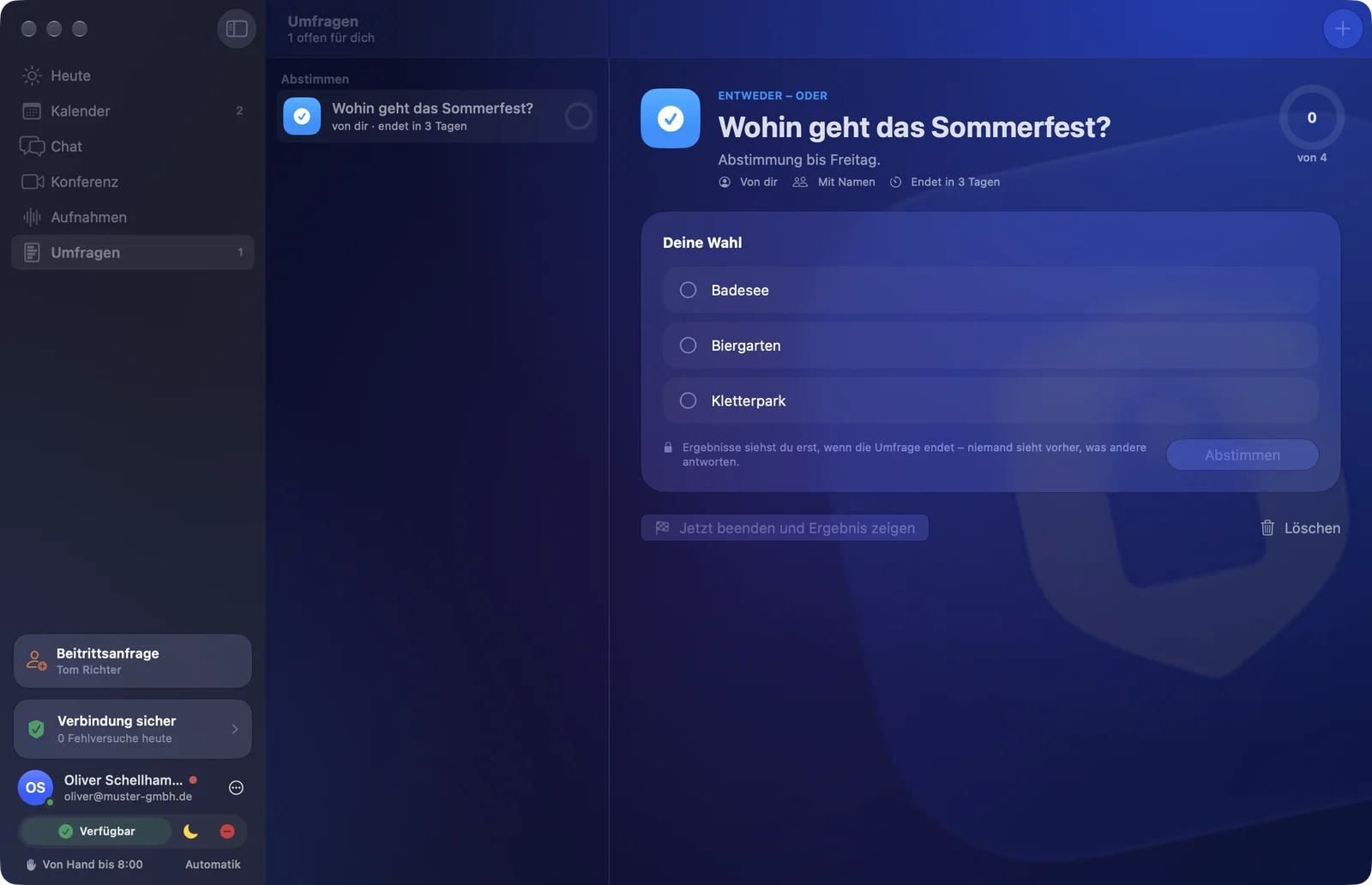
- Öffne Umfragen in der Seitenleiste (die Zahl zeigt offene Umfragen).
- Wähle links unter Abstimmen eine Umfrage.
- Triff deine Wahl: einen Punkt, mehrere Häkchen, 1 bis 5 Sterne oder alle passenden Termine.
- Klick auf Abstimmen. Mit Antwort ändern kannst du bis zum Ende umentscheiden.
Danach steht „Danke, deine Antwort ist gespeichert.“ und wann das Ergebnis für alle gleichzeitig erscheint.
Neue Umfrage
Klick auf Neue Umfrage (⌘N im Bereich Umfragen). Aus einem Chat startest du eine Umfrage mit Umfrage, aus einem Termin mit Umfrage an Teilnehmende.
- Wähle die Art: Entweder – oder (eine Antwort), Mehrfachauswahl, Bewertung (1 bis 5 Sterne) oder Terminfindung („Wann passt es allen?“).
- Schreib die Frage, optional Details.
- Trag die Antwortmöglichkeiten ein (Weitere Antwort) bzw. bei Terminfindung die Vorschläge (Weiterer Termin).
- Wer stimmt ab? – Alle Kolleginnen und Kollegen oder Ausgewählte (nach Abteilung ankreuzen).
- Endet: In 1 Stunde, Heute 18 Uhr, Morgen 12 Uhr, In 3 Tagen, In 1 Woche, Datum wählen oder Wenn ich sie beende.
- Anonym an: Im Ergebnis stehen nur Zahlen. Aus: Im Ergebnis steht, wer was gewählt hat.
- Rechts siehst du eine Vorschau. Klick auf Umfrage starten.
Ergebnis
Endet die Umfrage, bekommen alle gleichzeitig das Ergebnis (Banner „Ergebnis ist da“). Der Gewinner hat einen Pokal; bei Bewertungen steht der Durchschnitt. Bei einer Terminfindung legst du den Gewinner-Termin mit Als Termin anlegen direkt an.
Als Erstellerin oder Ersteller kannst du mit Jetzt beenden und Ergebnis zeigen früher beenden oder die Umfrage Löschen – sie verschwindet dann bei allen, mit allen Antworten.
11. Suche
Ein Feld für alles: Drück ⌘K und tipp los.
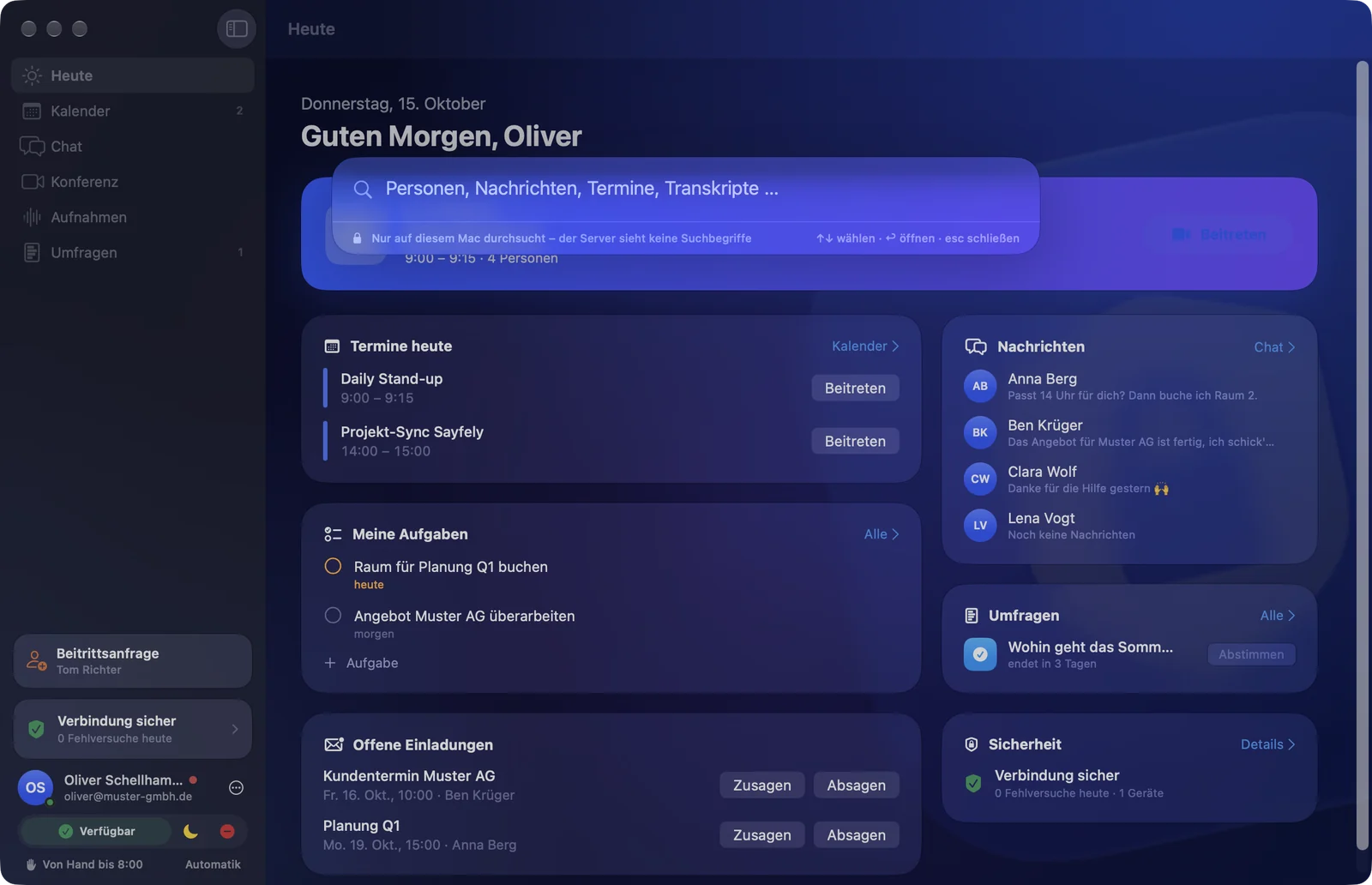
Gesucht wird in Personen, Nachrichten, Termine, Unterlagen, Aufnahmen & Transkripte, Umfragen und Aufgaben. Mehrere Wörter müssen alle vorkommen; Groß- und Kleinschreibung und Akzente sind egal.
- ⌘K drücken (oder Menü Gehe zu → Suchen …).
- Suchbegriff eintippen.
- Mit ↑/↓ wählen, mit ↩ öffnen. esc schließt die Suche.
Ein Treffer führt direkt an die richtige Stelle: zur Nachricht im Chat (kurz hervorgehoben), zum Termin, zur Aufnahme, zur Umfrage oder zur Aufgabe.
12. Benachrichtigungen
Sayfely meldet sich unterschiedlich laut: Der Chat ist dezent, aber unübersehbar. Der Kalender darf nerven, damit du kein Meeting verpasst. Anrufe klingeln wie ein Telefon.
Chat – dezent, aber unübersehbar
- Ein kurzer, leiser Ton (abschaltbar).
- Ein Banner „Neue Nachricht von …“ – standardmäßig ohne den Nachrichtentext. Die Vorschau kannst du einschalten.
- Auch ohne Ton immer sichtbar: Zahl am Dock-Symbol, Zahl in der Menüleiste, Zahl mit Hüpfer am Chat in der Seitenleiste und hervorgehobene Zeile in der Personenliste.
- Fokus-Modi wie „Nicht stören“ werden respektiert.
Kalender – darf nerven
| Wann | Was passiert |
|---|---|
| 10 Minuten vorher | Banner „Beginnt in 10 Minuten“ und Glockenton. |
| 1 Minute vorher | Schwebendes Erinnerungsfenster „Beginnt in 1 Minute“ mit wiederholtem Bimmeln, Dock-Symbol hüpft, Menüleisten-Symbol blinkt, Banner. |
| Zum Start | Dasselbe mit „Beginnt jetzt“. |
| Einladungen und Änderungen | Normales Banner mit Ton. |
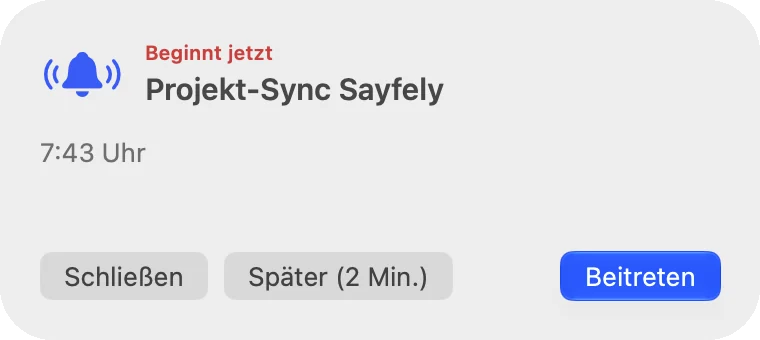
Das Erinnerungsfenster liegt über allen Fenstern und auf allen Schreibtischen (Spaces). Es bimmelt, bis du einen Knopf drückst:
- Beitreten (↩) – öffnet die Konferenz.
- Später (2 Min.) – erinnert dich in 2 Minuten noch einmal.
- Schließen (esc) – beendet die Erinnerung.
Anrufe
Eine eingehende Sofort-Konferenz klingelt wie ein Telefon: eigenes Anruf-Fenster mit Annehmen und Ablehnen, Banner „… ruft an“, hüpfendes Dock-Symbol. Nach 30 Sekunden ohne Antwort hört es auf – der Anruf ist verpasst. Siehe Anruf annehmen.
Weitere Mitteilungen
- Umfragen: „Neue Umfrage von …“ und „Ergebnis ist da“.
- Aufgaben: „Heute fällig“ bzw. „Aufgabe überfällig“ um 9 Uhr.
- Sicherheit: „Sicherheitshinweis“ (z. B. Anmeldung von neuem Gerät) mit Ton; das Menüleisten-Symbol blinkt.
Einstellen und ausprobieren
In den Einstellungen unter Mitteilungen stellst du für Chat, Kalender, Konferenz und Sicherheit jeweils ein: Ton an/aus, Tonauswahl (Leise (Chat), Glocke, Klingeln, Hinweis) und Lautstärke; mit dem Abspielsymbol hörst du probe. Unter Ausprobieren löst du jede Mitteilung einmal zum Test aus: Chat-Nachricht, Sicherheitshinweis, Termin in 10 Min., Termin beginnt jetzt, Eingehender Anruf.
13. Sicherheit verstehen
Sayfely zeigt dir jederzeit, ob alles sicher ist. Hier erfährst du, was die Anzeigen bedeuten.
Die Sicherheitskarte
Unten in der Seitenleiste steht immer die Sicherheitskarte. Ein Klick öffnet das Sicherheits-Center.
| Anzeige | Bedeutung | Was tun? |
|---|---|---|
| Verbindung sicher (grünes Schild) | Du bist verschlüsselt mit dem echten Server deiner Firma verbunden. | Nichts – alles gut. |
| Verbinde … | Sayfely baut die Verbindung gerade auf. | Kurz warten. |
| Keine Verbindung | Der Server ist gerade nicht erreichbar. | Siehe Hilfe bei Problemen. |
| Verbindung blockiert (rotes Schild) | Der Server meldet sich mit einem anderen Schlüssel. Sayfely sendet nichts. | Siehe Verbindung blockiert. |
Darunter steht „… Fehlversuche heute“. Gab es heute falsche Passwörter für dein Konto, ist die Zahl orange. Ein einzelner Tippfehler ist harmlos – siehst du aber Fehlversuche, die nicht von dir sind, sag deiner IT Bescheid.
Das Sicherheits-Center
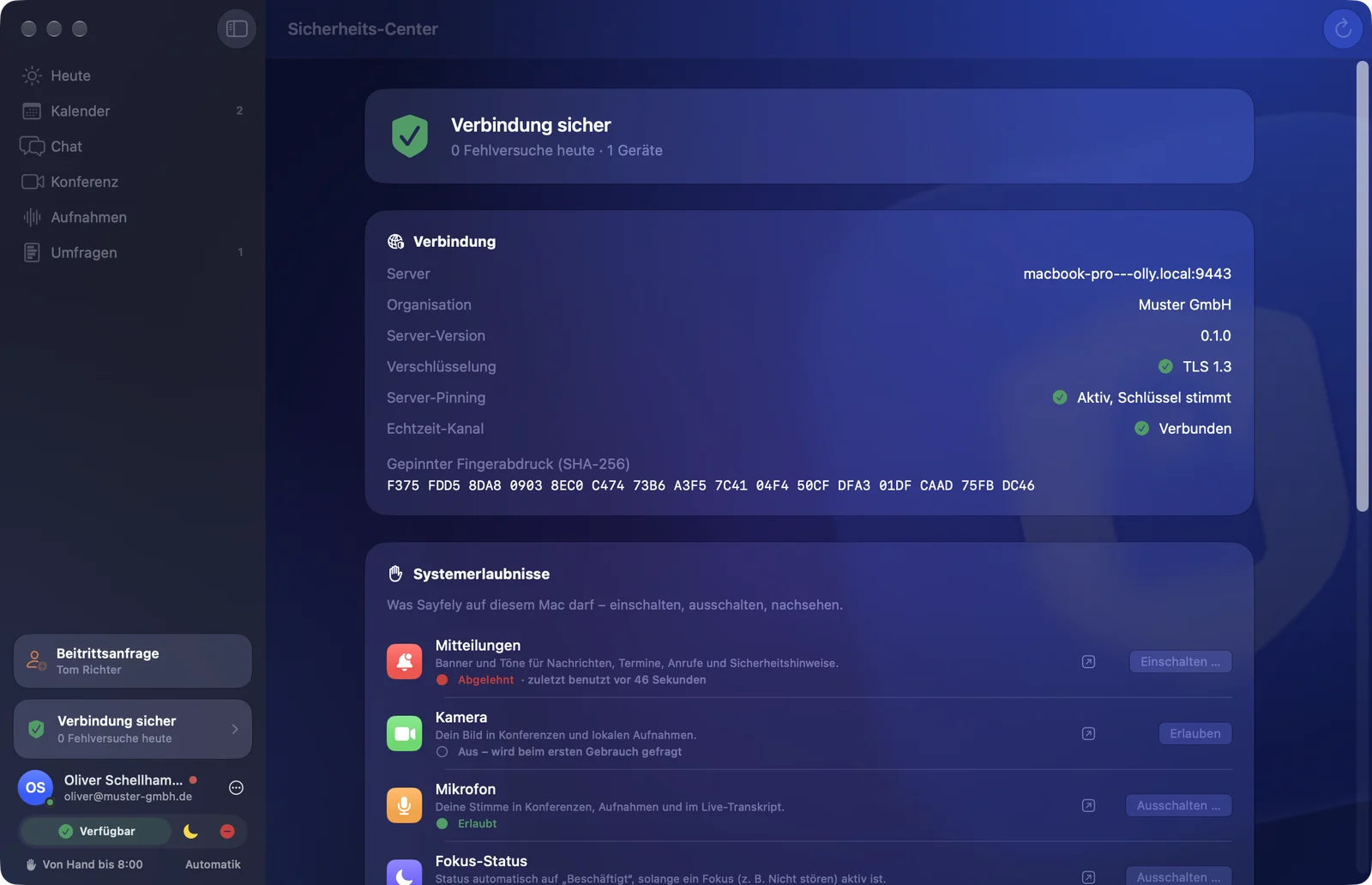
- Verbindung – Server, Organisation, Server-Version, Verschlüsselung (TLS 1.3), Server-Pinning („Aktiv, Schlüssel stimmt“), Echtzeit-Kanal und der gepinnte Fingerabdruck des Servers. Mit Verbindung testen … misst du die Strecke zu eurem Server (siehe Verbindung testen).
- Systemerlaubnisse – was Sayfely auf deinem Mac darf: Mitteilungen, Kamera, Mikrofon, Fokus-Status, Beim Anmelden starten, Bildschirm teilen, Lokales Netzwerk, Transkription. Mit Erlauben fragt Sayfely macOS direkt; Ausschalten … öffnet die richtige Stelle in den Systemeinstellungen.
- Sicherheitsereignisse – alles, was mit deinem Konto passiert ist, filterbar nach Alle, Anmeldung und Einladungen. Jedes Ereignis mit Zeit, Quelle (Adresse), Gerät und Ergebnis.
- Meine Geräte – alle Macs mit deinem Konto. „Dieses Gerät“ ist der Mac, an dem du sitzt. Ein fremdes oder altes Gerät entfernst du mit Entfernen – es wird sofort abgemeldet.
Mögliche Ereignisse sind zum Beispiel Falsches Passwort, Konto vorübergehend gesperrt, Anmeldung erfolgreich, Anmeldung von neuem Gerät, Gerät entfernt, Falscher Einladungscode, Einladung gesperrt und Server-Zertifikat geändert. Das Ergebnis steht farbig rechts:
| Ergebnis | Bedeutung |
|---|---|
| Erlaubt | In Ordnung. |
| Erlaubt, prüfen | Zugelassen, aber schau es dir an – z. B. eine Anmeldung von einem neuen Gerät. Warst du das nicht? Gerät entfernen, Passwort ändern, IT informieren. |
| Abgewiesen / Gesperrt | Sayfely bzw. der Server hat den Versuch verhindert. |
Die Zeichen im Überblick
| Zeichen | Bedeutung |
|---|---|
| „Verbindung sicher“ (grünes Schild) | Verschlüsselte Verbindung zum echten Firmenserver. |
| Schloss „Ende-zu-Ende verschlüsselt“ | Nur die Beteiligten können den Inhalt lesen – der Server nicht. |
| Grünes Siegel „Verifiziert“ | Du hast den Sicherheitscode mit dieser Person verglichen. |
| Orange „Nicht verifiziert“ | Verschlüsselt, aber noch nicht verglichen. |
| Rot „Code geändert!“ | Neuer Schlüssel bei der Person – bitte neu vergleichen. |
| Rot „Aufnahme läuft“ | Die Konferenz wird gerade aufgenommen. |
| Drei Prüfwörter | Beweisen beim Beitreten, dass du mit dem echten Server sprichst. |
| Fingerabdruck (16 Blöcke) | Dasselbe für einen weiteren Mac mit vorhandenem Konto. |
Verbindung blockiert
Merkt Sayfely, dass sich der Server mit einem anderen Schlüssel meldet als sonst, blockiert es das ganze Fenster mit einer roten Warnung „Verbindung blockiert“. Das passiert, wenn die IT den Server neu eingerichtet hat – oder wenn sich jemand dazwischenschalten will. Sayfely sendet deshalb nichts.
- Ruhe bewahren – deine Daten sind geschützt, Sayfely hat nichts gesendet.
- Bitte deine IT um einen neuen Sayfely-Link.
- Füg ihn in das Feld Link einfügen ein (oder öffne ihn aus der E-Mail). Sayfely prüft ihn und macht ohne neue Anmeldung weiter.
Unter Details für die IT stehen der erwartete und der jetzige Fingerabdruck. Mit Sayfely beenden schließt du die App.
Was mit deinen Daten passiert
| Was | Wo es liegt | Wer es lesen kann |
|---|---|---|
| Chat-Nachrichten und Dateien | Verschlüsselt auf dem Firmenserver | Nur du und dein Gegenüber |
| Termine (Titel, Agenda, Ort, Unterlagen) | Verschlüsselt auf dem Firmenserver | Organisator und Eingeladene. Der Server kennt nur Zeiten, Personen und Zusagen. |
| Aufgaben | Verschlüsselt auf dem Firmenserver | Beteiligte. Der Server kennt nur Person und Frist. |
| Aufnahmen, Transkripte, Auswertungen | Verschlüsselt auf dem Firmenserver, mit Löschfristen | Nur die Teilnehmenden des Termins |
| Video und Ton in Konferenzen | Live übertragen, Ende-zu-Ende verschlüsselt | Die Teilnehmenden |
| Notizen und Assistent („Ich“) | Nur auf deinem Mac, verschlüsselt | Nur du |
| Suchbegriffe | Nirgends – die Suche läuft auf deinem Mac | Nur du |
| Fehlerbericht an die IT | Auf dem Firmenserver (30 Tage) | Deine IT. Enthält nur Technisches, keine Inhalte. |
14. Einstellungen
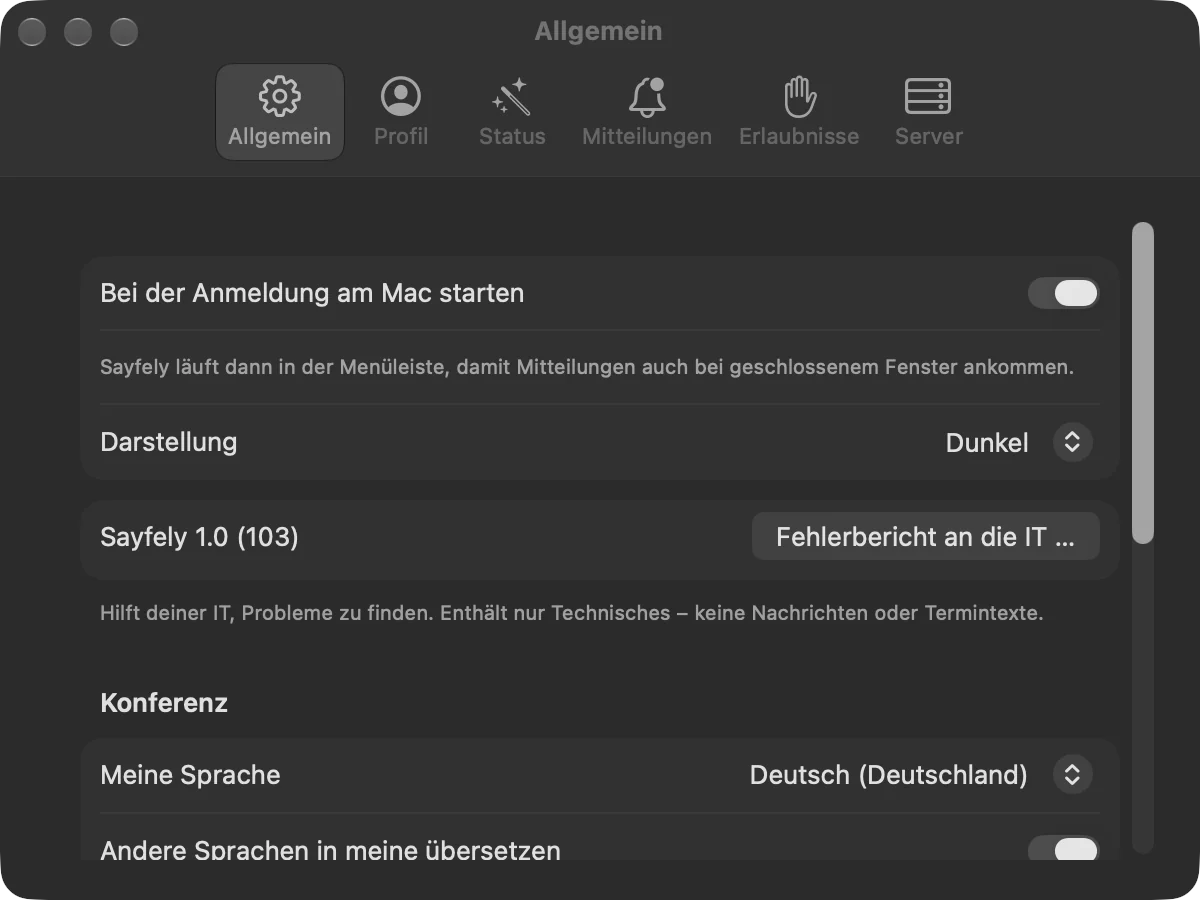
Die Einstellungen öffnest du mit ⌘,, über das Menü … neben deinem Namen (Einstellungen …) oder über das Zahnrad in der Menüleiste.
| Reiter | Was du dort einstellst |
|---|---|
| Allgemein | Bei der Anmeldung am Mac starten (Sayfely läuft dann in der Menüleiste), Darstellung (Dunkel, Hell, Wie das System), Fehlerbericht an die IT …, unter Konferenz Meine Sprache und Andere Sprachen in meine übersetzen, unter Aufnahmen die Löschfristen deiner Firma für Film, Ton sowie Transkript und Auswertung. |
| Profil | Namen ändern (Namen sichern), E-Mail und Organisation ansehen, Passwort ändern (aktuelles Passwort, neues Passwort, wiederholen, Ändern). Nach dem Ändern werden deine anderen Geräte abgemeldet. |
| Status | Status automatisch setzen mit Vorschau („Jetzt“, „Nächster Wechsel“). Arbeitszeit: Tage, Zeit und Pause, außerhalb „Abwesend“. Automatisch „Beschäftigt“: Während Terminen im Kalender, In Konferenzen und Anrufen, Wenn ein Fokus wie „Nicht stören“ aktiv ist. Nicht am Platz: „Abwesend“, wenn der Bildschirm gesperrt ist oder du nach 5, 10, 15 oder 30 Minuten nichts tust. |
| Mitteilungen | Pro Bereich Ton, Tonauswahl und Lautstärke. Beim Chat: Nachrichtenvorschau im Banner und Lesebestätigung und „schreibt …“. Dazu Ausprobieren. |
| Erlaubnisse | Alle Systemerlaubnisse auf einen Blick („… von … erlaubt“), mit Zweck, Stand und zuletzt benutzt. |
| Server | Server, Organisation, „Angemeldet als“ und Fingerabdruck. Dazu Abmelden und Server vergessen … (danach brauchst du wieder einen Link oder musst neu beitreten). |
15. Tastaturkürzel
Mit der Tastatur geht vieles schneller. Alle Bereiche erreichst du auch über das Menü Gehe zu.
Überall
| Kürzel | Aktion |
|---|---|
| ⌘0 | Heute |
| ⌘1 | Kalender |
| ⌘2 | Chat |
| ⌘3 | Konferenz |
| ⌘4 | Aufnahmen |
| ⌘5 | Umfragen |
| ⌘6 | Sicherheits-Center |
| ⌘K | Suchen |
| ⇧⌘T | Aufgaben |
| ⌘, | Einstellungen |
| ⌘? | Dieses Handbuch öffnen |
Kalender
| Kürzel | Aktion |
|---|---|
| ⌘N | Neuer Termin |
| ⇧⌘F | Termin finden |
| ⌘T | Zu heute springen |
| ⌘← / ⌘→ | Woche bzw. Monat zurück / weiter |
| ⌘J | Beitreten (in der Termin-Akte) |
| ↑ / ↓ | Ausgewählten Termin 15 Minuten früher / später |
| ← / → | Ausgewählten Termin einen Tag früher / später |
| ⌫ | Eigenen Termin absagen (mit Rückfrage) |
| ⌘Z | Verschieben rückgängig |
Chat und „Ich“
| Kürzel | Aktion |
|---|---|
| ↩ oder ⌘↩ | Senden |
| esc | Antworten oder Bearbeiten abbrechen |
In der Konferenz
| Kürzel | Aktion |
|---|---|
| ⇧⌘D | Mikrofon stumm / Ton an |
| ⇧⌘E | Kamera an / aus |
| ⇧⌘F | Video-Effekte |
| ⇧⌘S | Bildschirm teilen / beenden |
| ⇧⌘H | Hand heben / senken |
| ⇧⌘R | Aufnehmen / Stopp (wenn du aufnehmen darfst) |
| ⇧⌘Z | Zustimmungen ein-/ausblenden |
| ⇧⌘U | Unterlagen ein-/ausblenden |
| ⇧⌘T | Transkript ein-/ausblenden |
| ⇧⌘W | Konferenz verlassen |
Weitere
| Wo | Kürzel | Aktion |
|---|---|---|
| Suche | ↑ ↓ · ↩ · esc | Treffer wählen · öffnen · schließen |
| Aufnahme | Leertaste | Abspielen / Pause |
| Aufgabenliste | ⌘N | Neue Aufgabe |
| Umfragen | ⌘N | Neue Umfrage |
| Erinnerungsfenster | ↩ · esc | Beitreten · Schließen |
| Dialoge | ↩ · esc | Bestätigen · Abbrechen |
16. Hilfe bei Problemen
Die häufigsten Fragen – und was hilft.
Das Menü Hilfe enthält Sayfely-Handbuch (⌘?, öffnet dieses Handbuch), für Admins zusätzlich Handbuch für Admins, sowie Verbindung testen … und Fehlerbericht an die IT …. Im Menü Sayfely zeigt Über Sayfely die Version der App und des Servers, Links zu Handbuch, sayfely.com und Neuigkeiten sowie die verwendeten Open-Source-Komponenten.
„Server nicht erreichbar“ oder „Keine Verbindung zum Server“
Oben im Fenster steht „Keine Verbindung zum Server von …“ (oder beim Start ein ganzer Bildschirm „Server nicht erreichbar“). Sayfely versucht es von selbst weiter; deine Inhalte bleiben lesbar.
- Bist du im Firmennetz (WLAN des Büros)? Von unterwegs geht es nur, wenn deine IT in der Server-App den Zugang aus dem Internet eingerichtet hat – dann wechselt Sayfely von selbst auf diese Adresse und zurück, sobald du wieder im Büro bist.
- Klick auf Erneut versuchen.
- Hilft das nicht: Sayfely neu starten.
- Immer noch nichts? Vielleicht ist der Server aus. Sag deiner IT Bescheid und schick ihr einen Fehlerbericht (ohne Verbindung: Als Datei sichern …).
Sayfely findet den Server im Büro nicht – „Lokales Netzwerk“ erlauben
macOS muss Sayfely erlauben, im lokalen Netzwerk zu suchen. Beim allerersten Start klappt das oft erst nach einem Neustart von Sayfely.
- Öffne die Systemeinstellungen → Datenschutz & Sicherheit → Lokales Netzwerk.
- Schalte Sayfely ein.
- Starte Sayfely neu. Zeigt Sayfely die Meldung „Keine Verbindung. Ist der Mac im Netzwerk? …“, gibt es dafür direkt den Knopf Sayfely neu starten.
Den Stand siehst du auch im Sicherheits-Center unter Systemerlaubnisse → Lokales Netzwerk.
Mikrofon oder Kamera gehen in der Konferenz nicht
- Erscheint „Das Mikrofon ist für Sayfely gesperrt.“ oder „Die Kamera ist für Sayfely gesperrt.“, klick auf In Systemeinstellungen erlauben und schalte Sayfely dort ein.
- Oder: Sicherheits-Center → Systemerlaubnisse → Mikrofon bzw. Kamera → Erlauben oder Einschalten ….
- Prüfe über den kleinen Pfeil an Stumm bzw. Kamera aus, ob das richtige Gerät gewählt ist (z. B. Headset statt eingebautes Mikrofon).
- Ohne Kamera nimmst du einfach mit Ton teil („Keine Kamera gefunden – du nimmst mit Ton teil.“).
Bildschirm teilen funktioniert nicht
macOS braucht beim ersten Teilen die Erlaubnis für Bildschirmaufnahmen. Öffne Systemeinstellungen → Datenschutz & Sicherheit → Bildschirm- & Systemaudioaufnahme und schalte Sayfely ein. Danach Sayfely ggf. neu starten. Im Sicherheits-Center hilft Prüfen … bei Bildschirm teilen, die richtige Stelle zu finden.
Ich bekomme keine Banner oder Töne
- Steht in den Einstellungen unter Mitteilungen der Hinweis „Mitteilungen sind für Sayfely in macOS ausgeschaltet“? Dann Systemeinstellungen klicken und einschalten.
- Ist ein Fokus wie „Nicht stören“ aktiv? Chat-Töne werden dann bewusst unterdrückt.
- Ist Ton für den Bereich eingeschaltet und die Lautstärke hoch genug?
- Läuft Sayfely? Schalte Bei der Anmeldung am Mac starten ein, damit Mitteilungen auch bei geschlossenem Fenster ankommen.
- Mit Ausprobieren testest du jede Art von Mitteilung.
Update installieren
Neue Versionen kommen vom Server deiner Firma – nicht aus dem Internet.
- Erscheint unten in der Seitenleiste Update verfügbar, klick darauf.
- Sayfely lädt das Update („Lädt Update …“), prüft, dass es echt ist, und installiert es („Wird installiert …“).
- Sayfely startet von selbst neu.
Fragt macOS nach dem Ordner, in dem Sayfely liegt, bestätige ihn mit Update installieren. Schlägt ein Update fehl, steht der Grund rot auf der Karte – ein Update, das nicht von eurem Sayfely-Herausgeber signiert ist, wird aus Sicherheitsgründen nie installiert. Schick dann einen Fehlerbericht an die IT.
Verbindung testen – ist es der Server oder meine Leitung?
Ruckelt eine Konferenz oder laden Dateien langsam, hilft ein Verbindungstest: Er misst die Strecke zwischen deinem Mac und dem Sayfely-Server deiner Firma – Antwortzeit, Download und Upload. Nicht irgendeinen Server im Internet, sondern genau den Weg, auf den es bei Sayfely ankommt.
- Öffne Hilfe → Verbindung testen … (oder im Sicherheits-Center unter Verbindung den Knopf Verbindung testen …; er geht nur bei bestehender Verbindung).
- Klick auf Test starten. Der Test dauert etwa 20 Sekunden.
- Du siehst, ob du Im Firmennetz oder Über das Internet verbunden bist, dazu Antwortzeit, Download und Upload mit einer kurzen Einschätzung. Mit Noch einmal wiederholst du den Test.
Fehlerbericht an die IT schicken
Läuft etwas nicht rund, hilft ein Fehlerbericht deiner IT, das Problem zu finden.
- Öffne Fehlerbericht an die IT … – im Menü Hilfe, in den Einstellungen unter Allgemein oder (ohne Anmeldung) auf dem Startbildschirm unter Erweitert → Fehlerbericht ….
- Beschreib kurz, was passiert ist.
- Klick auf An die IT senden. Deine IT sieht den Bericht in der Sayfely-Server-App unter „Diagnose“.
- Ohne Verbindung zum Server: Als Datei sichern … und die Datei anders weitergeben (z. B. per USB-Stick).
Ich habe mein Passwort vergessen
Deine IT setzt es in der Sayfely-Server-App zurück. Danach meldest du dich mit dem neuen Passwort an und änderst es am besten gleich in den Einstellungen unter Profil → Passwort ändern.
„Zu viele Fehlversuche“ – mein Konto ist gesperrt
Nach 5 falschen Passwörtern sperrt der Server das Anmelden für 15 Minuten. Sayfely zeigt, bis wann. Warte die Zeit ab und versuch es dann in Ruhe noch einmal. Waren es nicht deine Fehlversuche, sag deiner IT Bescheid.
„Verbindung blockiert“ – der Server-Schlüssel hat sich geändert
Siehe Verbindung blockiert: Bitte deine IT um einen neuen Sayfely-Link und füg ihn ein.
Auf meinem neuen Mac fehlen alte Nachrichten
Nachrichten sind für die Geräte verschlüsselt, die es beim Senden gab. Ein neuer Mac kann ältere Nachrichten deshalb nicht lesen und zeigt „Diese Nachricht wurde vor der Anmeldung dieses Geräts verschlüsselt“. Das ist Absicht und schützt deine Unterhaltungen.
Der Sicherheitscode einer Person hat sich geändert
Meist hat die Person einen neuen Mac. Vergleicht den Code neu – am Telefon oder persönlich. Stimmt er nicht überein, schreib vorerst nichts Vertrauliches und sag deinem Admin Bescheid.
Der Assistent oder „Agenda vorschlagen“ antwortet nicht
Beides braucht Apple Intelligence auf deinem Mac. Schalte es unter Systemeinstellungen → Apple Intelligence & Siri ein. Direkt nach dem Einschalten lädt macOS noch das Sprachmodell („Apple Intelligence lädt gerade noch sein Sprachmodell. Gleich geht’s los.“).
Ich habe ein unbekanntes Gerät in „Meine Geräte“
- Klick im Sicherheits-Center bei dem Gerät auf Entfernen und bestätige.
- Ändere dein Passwort (Einstellungen → Profil).
- Informiere deine IT.
17. Glossar
| Begriff | Erklärung |
|---|---|
| Abteilung | Deine Gruppe in der Firma (z. B. Vertrieb). Ordnet die Personenlisten; jede Abteilung hat eine eigene Farbe. |
| Apple Intelligence | Die KI von Apple, die direkt auf deinem Mac läuft. Sayfely nutzt sie für Assistent, Agenda-Vorschlag und Auswertungen. |
| Beitrittsanfrage | Deine Bitte um ein Konto im Büro. Ein Admin gibt sie nach dem Vergleich der Prüfwörter frei. |
| Einwilligungsprotokoll | Liste bei jeder Aufnahme: wer wann zugestimmt, abgelehnt oder zurückgezogen hat. |
| Ende-zu-Ende-Verschlüsselung | Inhalte werden auf deinem Mac verschlüsselt und erst beim Empfänger entschlüsselt. Dazwischen – auch auf dem Server – sind sie unlesbar. |
| Fehlversuch | Eine fehlgeschlagene Anmeldung, z. B. mit falschem Passwort. Wird im Sicherheits-Center angezeigt. |
| Fingerabdruck | Eine Art Ausweisnummer des Servers (16 Blöcke). Ändert er sich, warnt Sayfely. |
| Fokus | Die macOS-Funktion „Nicht stören“ und ähnliche Modi. Sayfely respektiert sie. |
| Live-Transkript | Mitschrift einer Konferenz in Echtzeit, während eine Aufnahme läuft. |
| Löschfrist | Wie lange Film, Ton und Transkript einer Aufnahme aufbewahrt werden. Legt die IT fest. |
| Menüleiste | Die Leiste ganz oben am Bildschirm. Dort sitzt Sayfely, auch wenn das Fenster geschlossen ist. |
| Pinning (Server-Pinning) | Sayfely merkt sich den Schlüssel des Servers beim ersten Verbinden und lässt danach nur diesen zu. |
| Prüfwörter | Drei Wörter, die beim Beitreten auf deinem Mac und bei der IT gleich sein müssen. |
| Sayfely-Link | Ein Link, der mit sayfely:// beginnt – aus einer Einladung oder von der IT. Er verbindet dich sicher mit dem richtigen Server. |
| Sayfely-Server | Der Rechner deiner Firma (meist ein Mac mini im Büro), über den Sayfely läuft. |
| Sicherheitscode | 16 Ziffern pro Kontakt, die ihr vergleicht, um sicherzugehen, dass niemand mitliest. |
| Sicherheits-Center | Übersicht über Verbindung, Erlaubnisse, Sicherheitsereignisse und deine Geräte. |
| Sofort-Konferenz | Spontaner Videoanruf – bei den Angerufenen klingelt es. |
| Status | Verfügbar, Abwesend oder Beschäftigt – sichtbar für Kolleginnen und Kollegen. |
| Termin-Akte | Alles zu einem Termin an einem Ort: Agenda, Unterlagen, Beitreten, Aufnahme, Aufgaben. |
| TLS 1.3 | Die moderne Verschlüsselung der Verbindung zwischen deinem Mac und dem Server. |
| Transkript | Die schriftliche Fassung des Gesprochenen, mit Sprecher und Zeit. |
| Verifiziert | Du hast den Sicherheitscode mit einer Person verglichen und er stimmt. |
Fragen, die hier nicht beantwortet sind? Wende dich an deine IT – sie findet Hilfe im Handbuch für Admins.