 Sayfely Handbuch
1. Überblick
Sayfely ist die sichere Kommunikation deiner Firma: Kalender, Chat und Konferenz. Alles läuft auf einem eigenen Server bei euch im Büro – ohne Cloud, ohne fremde Dienste, ohne Telemetrie.
Der Server ist eine ganz normale Mac-App: Sayfely Server. Du installierst sie auf einem Mac, der ständig läuft, zum Beispiel einem Mac mini im Büro. Die App bringt alles mit, was gebraucht wird – die Datenbank (PostgreSQL), den Konferenz-Server (LiveKit) und den eigentlichen Sayfely Server. Du musst nichts dazuinstallieren, kein Homebrew, keine Kommandozeile.
Deine Kolleginnen und Kollegen installieren auf ihren Macs die App Sayfely. Die bekommen sie direkt von eurem Server über eine kleine Download-Seite. Die Apps verbinden sich verschlüsselt mit eurem Server.
Deine Aufgaben als Admin
- Einmalig: Server-Mac vorbereiten, Sayfely Server einrichten, Sicherung einrichten, Löschfristen für Aufnahmen festlegen.
- Laufend: neue Personen freigeben oder einladen, Konten verwalten (Passwort zurücksetzen, sperren, löschen), Updates einspielen.
- Ab und zu: einen Blick auf Sicherheitsereignisse, Speicherplatz, Sicherung und Fehlerberichte werfen.
Drei Grundideen, die du kennen solltest
| Idee | Was das für dich heißt |
|---|---|
| Der Server sieht keine Inhalte | Chat-Nachrichten, Dateien, Termintitel, Notizen, Orte und Aufnahmen sind Ende-zu-Ende verschlüsselt. Auch du als Admin kannst sie in der Server-App nicht lesen. Du siehst nur, wann, wer und wie groß – nie was. |
| Der Server hat einen Schlüssel mit Fingerabdruck | Jede Sayfely-App merkt sich beim ersten Verbinden den Schlüssel eures Servers („Pinning“). Meldet sich später ein anderer Schlüssel, blockiert die App. So kann sich niemand unbemerkt dazwischenschalten. Deshalb ist die Sicherung des Schlüssels so wichtig (siehe Sicherung). |
| Niemand kommt ohne dich dazu | Interne Personen kommen nur über eine Freigabe durch einen Admin (nach dem Vergleich von drei Prüfwörtern) oder über eine Einladung mit Link und Code dazu. |
2. Voraussetzungen
Ein Mac, ein Firmennetz, ein paar freie Ports – mehr braucht es nicht.
Der Server-Mac
- macOS 26 oder neuer. Die Server-App startet auf älteren Systemen nicht. Dasselbe gilt für die Sayfely-App auf den Macs deiner Kolleginnen und Kollegen.
- Ein Mac, der dauerhaft läuft, typischerweise ein Mac mini im Büro. Ein Notebook, das abends mitgenommen wird, eignet sich nicht.
- Im selben Netzwerk wie die Arbeitsplätze. Am besten per Kabel. Die Macs finden den Server automatisch, solange sie im selben Netz sind.
- Genug freier Speicher. Gebraucht wird Platz für Datenbank, verschlüsselte Dateien und Aufnahmen. Aufnahmen mit Film sind der größte Posten. Die Server-App zeigt dir den Verbrauch unter Übersicht → Betrieb → Speicher und warnt, wenn weniger als 10 % frei sind.
- Ein Platz für Sicherungen, am besten eine externe Festplatte oder ein Netzlaufwerk (siehe Sicherung).
- Ein Benutzerkonto auf dem Mac, unter dem der Server läuft. Die Dienste laufen als Hintergrunddienste dieses angemeldeten Benutzers (siehe Mac vorbereiten).
Ports
Diese Ports benutzt Sayfely. Die Werte sind die Voreinstellungen; welche bei dir gelten, siehst du in der Server-App unter Einstellungen → Netzwerk → Ports.
| Port | Protokoll | Wofür | Erreichbar |
|---|---|---|---|
8443 | TCP (HTTPS, WebSocket, TLS 1.3) | Sayfely Server: Anmeldung, Chat, Kalender, Dateien, Live-Verbindung | Firmennetz |
7883 | TCP (TLS 1.3) | Konferenz-Steuerung (vor LiveKit, mit demselben Schlüssel wie der Server) | Firmennetz |
7881 | TCP | Konferenz: Bild und Ton (Ausweichweg) | Firmennetz |
7882 | UDP | Konferenz: Bild und Ton | Firmennetz |
8080 | TCP (HTTP) | Download-Seite für die Sayfely-App. Ist 8080 schon belegt, nimmt die App beim Einrichten automatisch den nächsten freien aus 8444, 8081, 8090, 18080 (sonst 18081). | Firmennetz |
7880 | TCP | LiveKit intern (nur über 7883 von außen erreichbar) | nur dieser Mac |
54329 | TCP | Datenbank PostgreSQL | nur dieser Mac |
3478 | UDP | Konferenz: Bild und Ton über Relay (TURN) – nur mit Zugang aus dem Internet | Internet |
18450, 17880, 17881, 17882/UDP | TCP/UDP | Nur während eines Belastungstests | Firmennetz |
SayfelyServer und livekit-server eingehende Verbindungen annehmen dürfen: Erlauben. Sonst erreichen die anderen Macs den Server nicht oder Konferenzen bleiben stumm.Den Server-Mac vorbereiten
Die Dienste von Sayfely laufen als Hintergrunddienste des angemeldeten Benutzers. Sie laufen weiter, wenn das Fenster der Server-App zu ist, und starten nach der Anmeldung von selbst. Damit der Server auch nach einem Stromausfall oder Update wieder da ist, richte den Mac so ein:
- Automatische Anmeldung einschalten (Systemeinstellungen → Benutzer:innen & Gruppen). Das empfiehlt auch die Server-App unter Einstellungen → Wartung. Hinweis: Mit FileVault verlangt macOS nach einem Neustart trotzdem einmal das Passwort.
- Ruhezustand verhindern: In den Energie-Einstellungen festlegen, dass der Mac nicht automatisch in den Ruhezustand geht und nach einem Stromausfall automatisch startet.
- Einen festen Namen geben: Systemeinstellungen → Allgemein → Freigaben → Lokaler Hostname, z. B.
mac-mini-buero. Unter diesem Namen (mac-mini-buero.local) finden die anderen Macs den Server – auch wenn der Router eine neue IP-Adresse vergibt. - Den Mac physisch schützen. Wer an diesem Mac sitzt und angemeldet ist, kann über die Server-App alle Konten verwalten. Stell ihn an einen abschließbaren Ort und sperre den Bildschirm.
3. Installation und Ersteinrichtung
Zwei Felder, ein Knopf – danach läuft der Server. Anschließend holst du deinen eigenen Mac dazu, und du bist der erste Admin.
Server einrichten
- Kopiere Sayfely Server.app in den Ordner „Programme“ des Server-Macs und öffne sie.
- Ist auf dem Mac noch der alte „Sayfe Server“ installiert, erscheint zuerst ein Hinweis. Lies dazu Umstieg vom alten „Sayfe“.
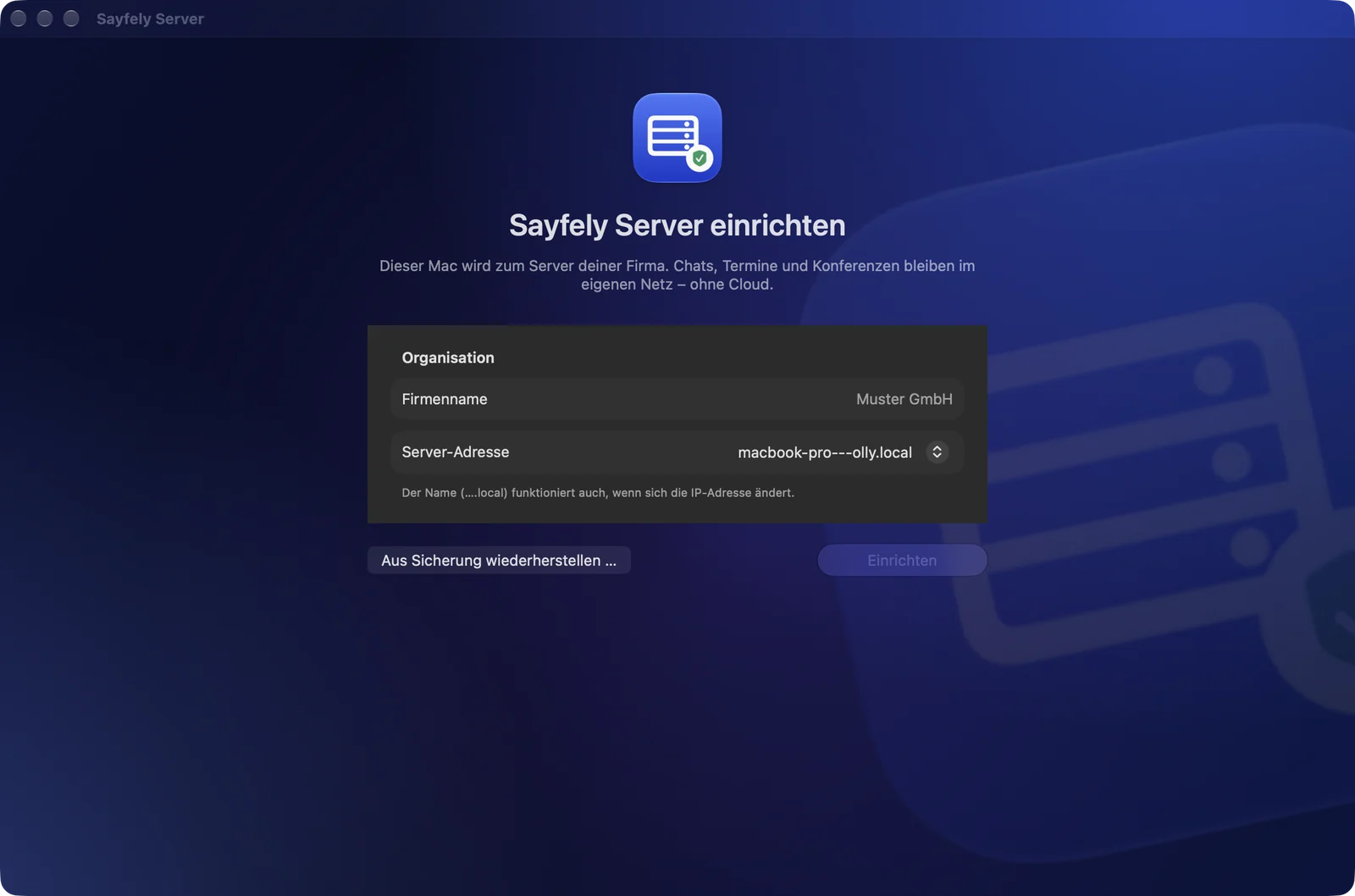
- Es erscheint Sayfely Server einrichten. Trage unter Organisation den Firmennamen ein, z. B. „Muster GmbH“. Er erscheint später in Einladungen, auf der Download-Seite und in der App.
- Wähle die Server-Adresse. Voreingestellt ist der Name des Macs im Netzwerk (z. B.
mac-mini-buero.local). Lass diesen Namen stehen – er funktioniert auch, wenn sich die IP-Adresse ändert. Eine IP-Adresse wählst du nur, wenn der Name in eurem Netz nicht aufgelöst wird. - Klicke Einrichten. Die App arbeitet fünf Schritte ab und hakt sie nacheinander ab: Ordner und Schlüssel anlegen, Datenbank einrichten, Zertifikat ausstellen, Konferenz-Server starten, Sayfely Server starten. Klappt ein Schritt nicht, steht dort ein rotes Kreuz und der Grund in einer Meldung. Behebe die Ursache (meist ein belegter Port) und klicke Erneut versuchen.
- Am Ende steht Der Server läuft.
Dein eigenes Konto – du wirst der erste Admin
Der Server läuft, aber es gibt noch kein Konto. Das erste Konto auf einem Server verwaltet ihn immer – das wirst du. Ohne E-Mail, ohne Link:
- Bring Sayfely auf deinen Arbeits-Mac. Die Einrichtungsseite zeigt dafür Sayfely auf einen Mac bringen: einen QR-Code zur Download-Seite, den Knopf Download-Link per AirDrop senden und – wenn du am Server-Mac selbst arbeiten willst – Sayfely auf diesem Mac installieren und öffnen. Mehr dazu unter Sayfely auf die Macs bringen.
- Öffne Sayfely auf deinem Mac. Sayfely findet den Server im Netzwerk von selbst. Wähle Beitreten, gib Namen, E-Mail und ein Passwort (mindestens 10 Zeichen) ein und klicke Anfrage senden.
- In der Server-App erscheint deine Anfrage unter Beitrittsanfragen mit drei Wörtern. Dein Mac zeigt dieselben drei Wörter. Vergleiche sie. Stimmen alle drei, klicke Freigeben. Der Schalter Admin ist beim ersten Konto fest eingeschaltet.
- Die Server-App meldet „… ist drin und verwaltet den Server.“ Klicke Zur Übersicht.
Dein Mac findet den Server nicht?
Beide Macs müssen im selben Netzwerk sein (nicht im Gäste-WLAN). Klappt es trotzdem nicht, klappe auf der Einrichtungsseite Dein Mac findet den Server nicht? auf und klicke Einladung erstellen …. Lade dich selbst ein, mit eingeschaltetem Darf den Server verwalten (Admin) (siehe Einladung mit Link und Code). Sitzt du am Server-Mac, nimm im Ergebnis Hier in Sayfely öffnen – Link und Code sind dann schon ausgefüllt.
Mit Später – zur Übersicht kannst du diesen Schritt auch verschieben.
4. Die Server-App im Überblick
Ein Fenster für alles: Zustand, Personen, Aufnahmen, Sicherheit, Diagnose und Einstellungen.
Seitenleiste
| Eintrag | Inhalt |
|---|---|
| Übersicht | Zustand der Dienste, Verkehr, Adressen, Personen, Sicherheit, Betrieb und Backup auf einen Blick |
| Personen | Konten, Einladungen, Beitrittsanfragen. Die Zahl am Eintrag zeigt offene Beitrittsanfragen. |
| Aufnahmen | Löschfristen und Liste der Aufnahmen |
| Sicherheit | Sicherheitsereignisse |
| Diagnose | Fehlerberichte der Apps, Diagnosepaket, Belastungstest, Verbindungstests. Die Zahl am Eintrag zeigt Berichte der letzten 24 Stunden. |
| Einstellungen | Darstellung, Organisation, Netzwerk, Zugang aus dem Internet, neue Personen, Zertifikat, Sicherung, Version, Wartung |
Unten in der Seitenleiste steht euer Firmenname mit dem Gesamtzustand: Läuft (grün), Startet … (orange), Gestoppt (grau) oder Fehler (rot).
Im Menü Hilfe öffnest du Handbuch für Admins (dieses Handbuch) und Handbuch für Anwender. Beide stecken in der App und brauchen kein Internet.
Ansicht „Übersicht“
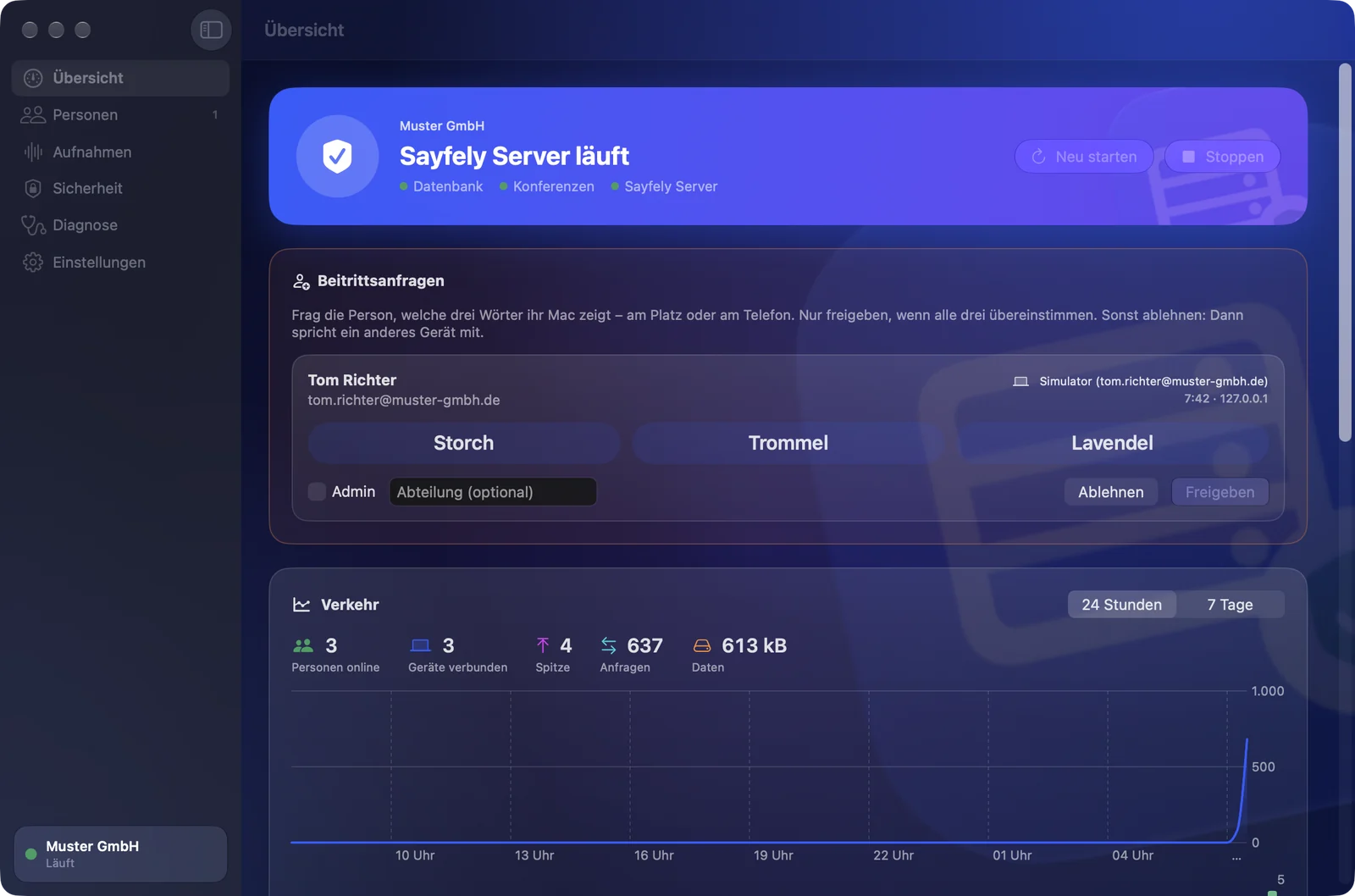
Statusfeld oben
Die große Karte zeigt Sayfely Server läuft, Sayfely Server startet …, Sayfely Server ist gestoppt oder Ein Dienst hat ein Problem. Darunter stehen die drei Dienste Datenbank, Konferenzen und Sayfely Server, jeweils mit einem farbigen Punkt. Ein Klick auf einen Dienst öffnet Protokoll anzeigen.
Rechts liegen die Knöpfe: Neu starten und Stoppen, solange der Server läuft; Starten, wenn er gestoppt ist oder ein Fehler vorliegt.
Beitrittsanfragen
Wartet ein Mac auf Freigabe, erscheint direkt unter dem Statusfeld ein oranger Kasten Beitrittsanfragen. Zusätzlich hüpft das Dock-Symbol kurz. Siehe Beitreten mit drei Prüfwörtern.
Verkehr
Anfragen, Datenmenge und verbundene Geräte der letzten 24 Stunden oder 7 Tage. Details unter Verkehr.
So kommen Kolleginnen und Kollegen dazu
Diese Karte enthält den QR-Code und die Knöpfe für die Download-Seite, den Knopf Anmelde-Link kopieren (siehe Anmeldelink) und, zum Aufklappen, Für die IT: Adresse und Fingerabdruck mit allen Server-Adressen und dem Fingerabdruck des Server-Schlüssels. Den Fingerabdruck braucht nur, wer den Server in Sayfely unter „Erweitert“ von Hand einträgt.
Personen und Sicherheit
Die Karte Personen zählt Intern und Eingeladen und hat die Knöpfe Einladen und Alle anzeigen. Die Karte Sicherheit zeigt Keine Fehlversuche heute oder die Anzahl, mit dem Knopf Ereignisse anzeigen.
Betrieb
Kennzahlen ohne Inhalte: Geräte aktiv (7 T.), Geräte gesamt, Nachrichten, Termine, Umfragen, Aufgaben. Darunter der Speicher (Sayfely, Anderes, Frei; aufgeteilt in verschlüsselte Dateien und Datenbank), das Diagramm Fehlversuche, 7 Tage und die Zeile Backup mit dem Stand der letzten Sicherung. Fehlt die Sicherung oder ist sie älter als zwei Tage, wird das Symbol orange. Je nach Stand gibt es Backup jetzt oder Backup einrichten.
5. Was läuft wo
Für alle, die genau wissen wollen, was auf dem Server-Mac passiert.
Dienste
Die Server-App startet drei Hintergrunddienste über launchd (als „LaunchAgents“ des angemeldeten Benutzers). Sie laufen ohne geöffnetes Fenster weiter, werden bei einem Absturz automatisch neu gestartet und starten nach der Anmeldung von selbst.
| Dienst in der App | Programm | launchd-Kennung | Protokoll |
|---|---|---|---|
| Datenbank | PostgreSQL, nur an 127.0.0.1 gebunden | com.softrobots.sayfely.server.database | logs/database.log |
| Konferenzen | LiveKit (Steuerung nur lokal; Bild und Ton über 7881/7882) | com.softrobots.sayfely.server.conference | logs/conference.log |
| Sayfely Server | Sayfely Server mit TLS 1.3, Download-Seite und TLS-Zugang zur Konferenz | com.softrobots.sayfely.server.server | logs/server.log |
| (nächtliche Sicherung) | Server-App ohne Fenster, um 2:00 | com.softrobots.sayfely.server.backup | logs/backup.log |
Die Programme selbst liegen in der App (Sayfely Server.app/Contents/Helpers und Contents/Resources/pgsql). Die App verwaltet Konten nicht über das Netz, sondern über die Kommandozeile des mitgelieferten Servers – mit denselben Regeln wie der Server selbst.
Beim Öffnen prüft die App jedes Mal: Laufen die Dienste? Passt das Zertifikat noch zu den aktuellen Adressen des Macs? Wurde die App aktualisiert? Falls nötig, startet sie die Dienste, stellt das Zertifikat neu aus oder startet den Server mit den neuen Einstellungen neu. Du siehst das als kurze Meldung im Statusfeld, z. B. Server wird gestartet ….
Datenordner
Alle Daten liegen im Benutzerordner unter ~/Library/Application Support/Sayfely Server/. Du öffnest ihn mit Einstellungen → Wartung → Datenordner zeigen.
| Datei / Ordner | Inhalt |
|---|---|
config.json | Einstellungen dieser Installation, inklusive Datenbank-Passwort und Konferenz-Schlüssel (nur für den Besitzer lesbar) |
postgres/ | Datenbank (Konten, Termine ohne Klartext, Chiffrate, Ereignisse, Kennzahlen) |
certs/ | Server-Schlüssel server-key.pem und Zertifikat server-cert.pem |
files/ | Verschlüsselte Dateien, Anhänge und Aufnahmen |
logs/ | Technische Protokolle der Dienste (ohne Inhalte) |
livekit.yaml | Einstellungen des Konferenz-Servers |
backup.json | Einstellungen der Sicherung (das Sicherungspasswort liegt im Schlüsselbund dieses Macs) |
certs/server-key.pem: Ist der Schlüssel weg, sperren alle Sayfely-Apps die Verbindung, bis sie einen neuen Anmeldelink bekommen.Zertifikat, Fingerabdruck und TLS
- Beim Einrichten erzeugt die App einen Server-Schlüssel (P-256). Er bleibt für immer derselbe.
- Der Fingerabdruck ist ein SHA-256-Wert über den öffentlichen Teil dieses Schlüssels. Die App zeigt ihn in Vierergruppen unter Übersicht → Für die IT: Adresse und Fingerabdruck und unter Einstellungen → Zertifikat.
- Um den Schlüssel herum stellt die App ein selbst signiertes Zertifikat aus (825 Tage gültig) – für den Namen des Macs,
localhostund alle aktuellen IP-Adressen. Ändert sich eine IP-Adresse, stellt die App es beim nächsten Start still neu aus. Von Hand geht das mit Zertifikat erneuern. Der Fingerabdruck bleibt dabei gleich – niemand muss etwas neu bestätigen. - Alle Verbindungen zum Server laufen über TLS 1.3, ältere Versionen nimmt der Server nicht an. Die Konferenz-Steuerung bekommt auf Port 7883 denselben Schutz mit demselben Schlüssel.
- Die Sayfely-Apps prüfen den Schlüssel, nicht eine Zertifizierungsstelle. Deshalb braucht ihr kein gekauftes Zertifikat.
Im Firmennetz sichtbar
Der Server meldet sich im lokalen Netzwerk an (Bonjour, Dienst _sayfely._tcp, wie ein Drucker). So findet eine neue Sayfely-App ihn ohne Adresseingabe. Die Ankündigung enthält kein Geheimnis und wird nicht blind vertraut: Ob es wirklich euer Server ist, beweisen erst die drei Prüfwörter oder der Fingerabdruck im Link.
6. Personen dazuholen
Es gibt drei Wege. Im Büro ist Beitreten der einfachste. Für Kolleginnen und Kollegen außerhalb des Büros gibt es die Einladung mit Link und Code. Wer schon ein Konto hat und einen neuen Mac einrichtet, bekommt einen Anmeldelink.
| Situation | Weg | Wer kann das auslösen |
|---|---|---|
| Neue Kollegin im Büro | Beitreten + drei Prüfwörter | Die Person selbst; freigeben nur Admins |
| Neuer Kollege im Homeoffice oder in einer Filiale | Einladung mit Link und Code | Admins (Server-App oder Sayfely-App) |
| Konto vorhanden, neuer oder neu aufgesetzter Mac | Anmeldelink | Admins |
Sayfely auf die Macs bringen
Der Server bietet die passende, von Apple beglaubigte Sayfely-App selbst zum Download an – auf einer eigenen kleinen Seite unter http://<Server-Name>:8080/ (den genauen Port siehst du unter Einstellungen → Netzwerk → Ports, Eintrag Download).
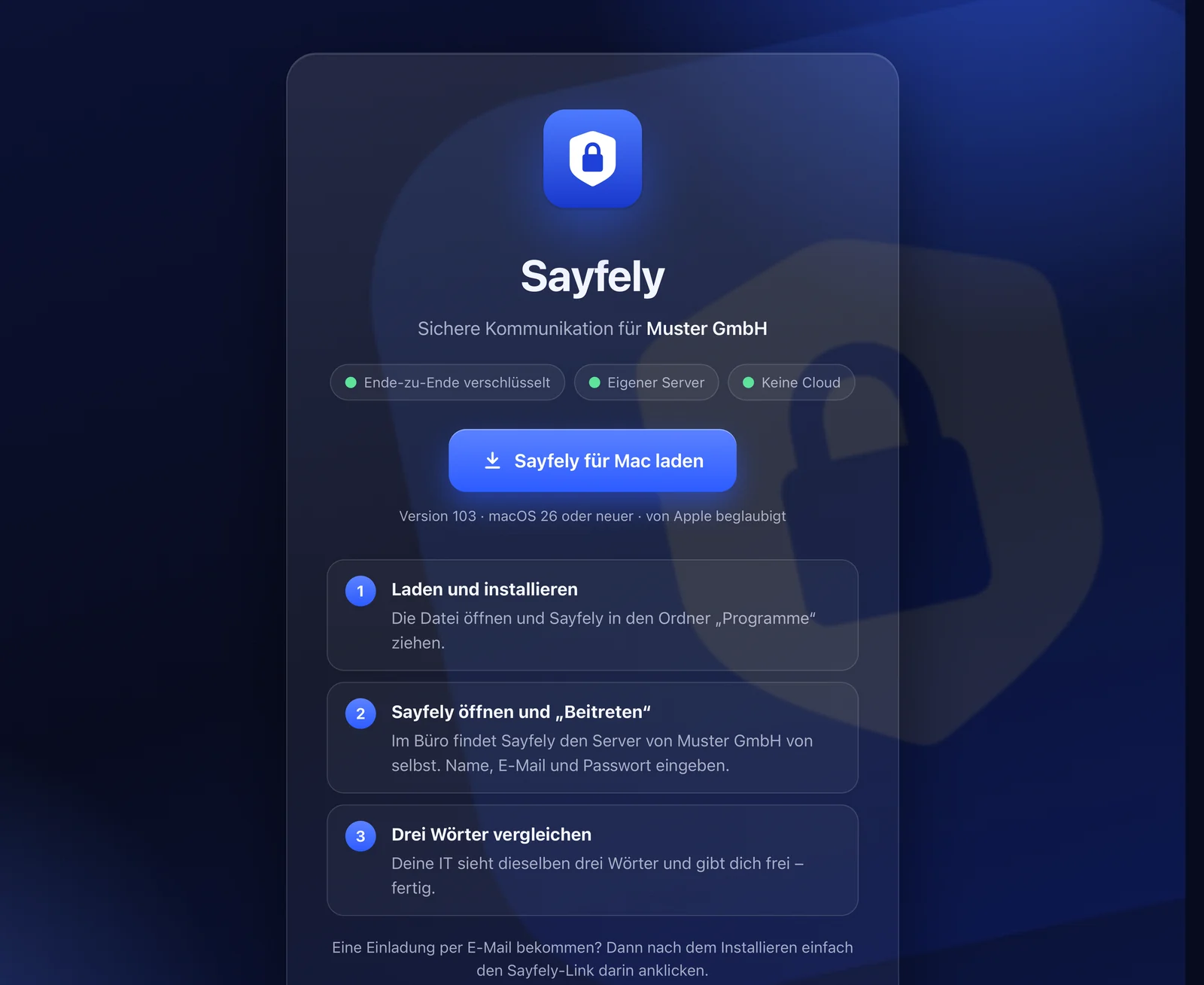
Die Seite zeigt euren Firmennamen, den Knopf Sayfely für Mac laden, die Version und drei Schritte: Laden und installieren, Sayfely öffnen und „Beitreten“, Drei Wörter vergleichen. Auf einem iPhone erklärt sie, wie man die Seite per AirDrop an den Mac schickt.
In der Server-App (in der Übersicht und während der Ersteinrichtung) hast du dafür drei Hilfen:
- QR-Code: Mit dem iPhone scannen und die Seite per AirDrop an den Mac schicken.
- Download-Link per AirDrop senden: Der Empfänger-Mac öffnet die Download-Seite direkt.
- Sayfely auf diesem Mac installieren und öffnen: für dich am Server-Mac. Sayfely wird nach „Programme“ kopiert und geöffnet.
Beitreten mit drei Prüfwörtern
So kommen Kolleginnen und Kollegen im Büro dazu – ohne E-Mail, ohne Link, ohne Code.
Was die Person tut
- Sayfely installieren und öffnen. Sayfely sucht den Server im Netzwerk und zeigt In deinem Netzwerk gefunden.
- Beitreten wählen, Vor- und Nachname, E-Mail und ein Passwort (mindestens 10 Zeichen) eingeben, Anfrage senden. Die E-Mail ist später der Benutzername.
- Sayfely zeigt Warte auf Freigabe und drei Wörter.
Was du tust
- Die Anfrage erscheint in der Server-App (in der Übersicht und oben unter Personen, mit Zahl an der Seitenleiste) und bei allen Admins in der Sayfely-App (Karte Beitrittsanfrage in der Seitenleiste, dazu eine Mitteilung). Zu jeder Anfrage siehst du Name, E-Mail, den Namen des Macs, die Uhrzeit, die Netzwerkadresse und drei Wörter.
- Frag die Person, welche drei Wörter ihr Mac zeigt – am Platz oder am Telefon. Lies ihr deine Wörter nicht vor, lass sie dir nennen.
- Stimmen alle drei überein: Lege bei Bedarf Admin und Abteilung fest und klicke Freigeben. Weicht auch nur ein Wort ab: Ablehnen und bestätigen.
- Nach der Freigabe meldet Sayfely die Person von selbst an. Zum Schluss fragt ihre App noch einmal, ob du ihr genau diese drei Wörter genannt hast (Ja, alle drei stimmen / Nein, andere Wörter).
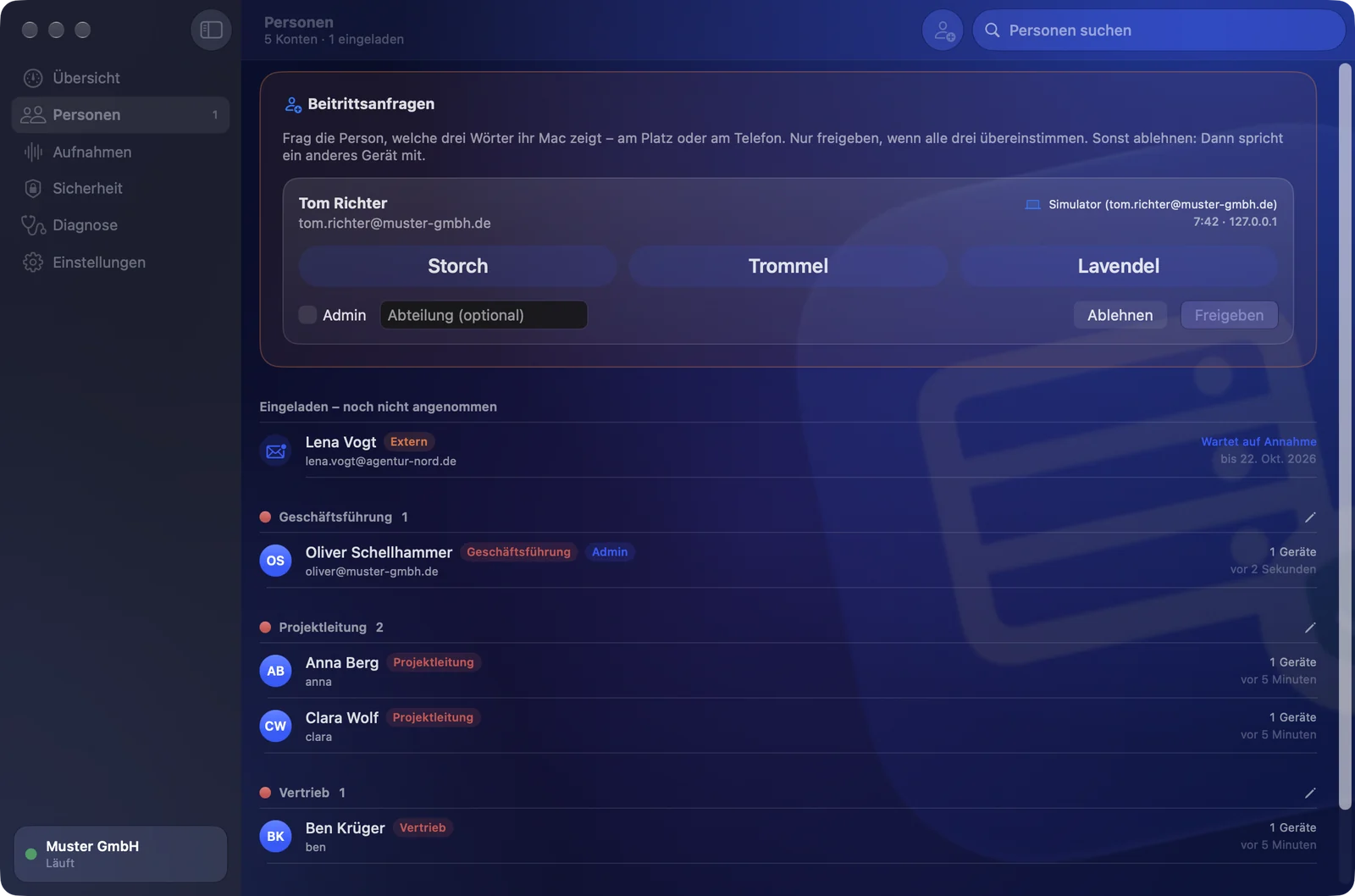
Admins können Anfragen genauso in ihrer eigenen Sayfely-App beantworten – praktisch, wenn du nicht am Server-Mac sitzt. Ein Klick auf die Karte Beitrittsanfrage in der Seitenleiste öffnet Beitrittsanfragen mit denselben Wörtern, Admin, Abteilung, Ablehnen und Freigeben.
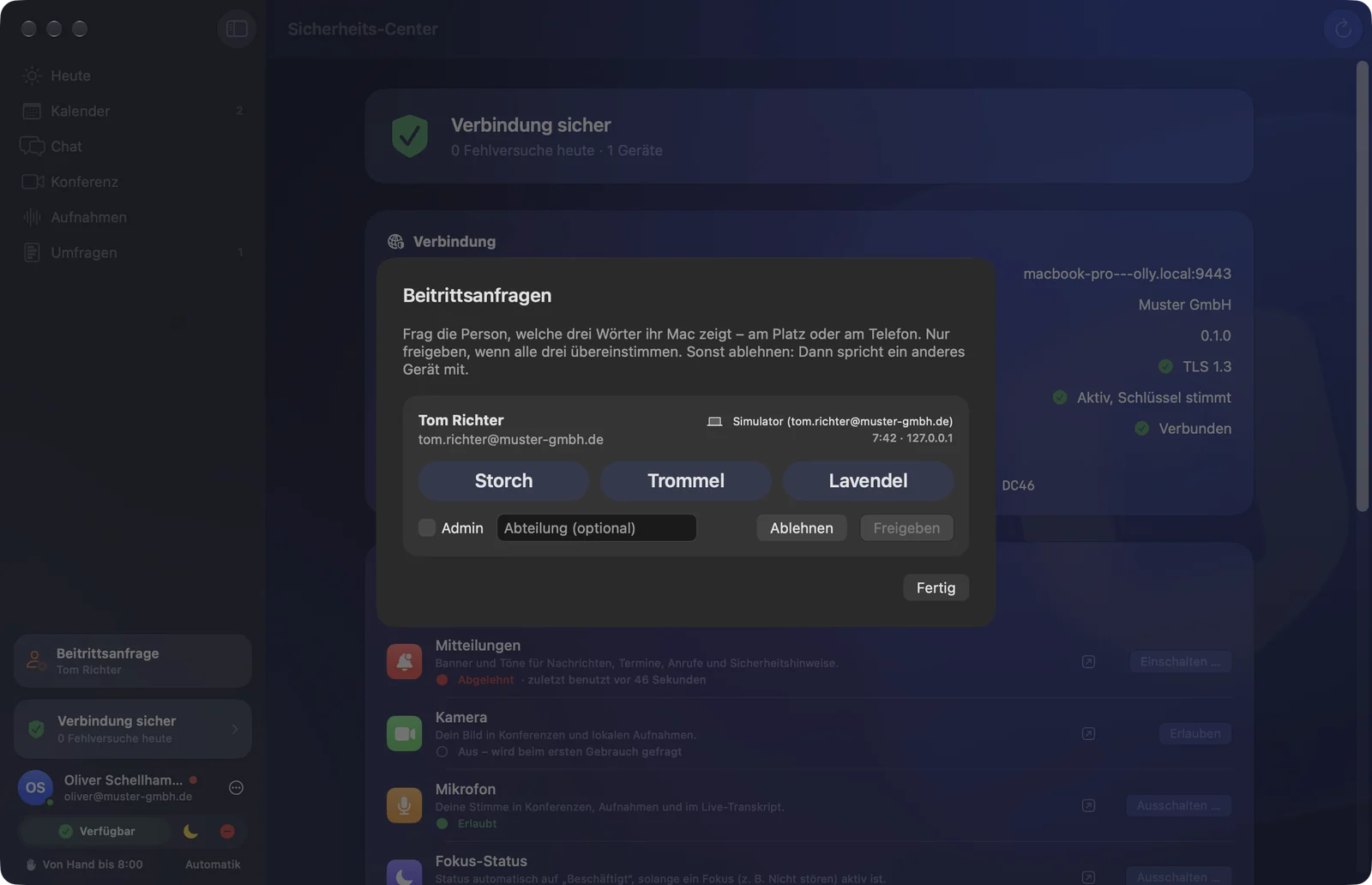
Warum der Vergleich so wichtig ist. Die drei Wörter werden auf beiden Seiten unabhängig berechnet – aus dem Fingerabdruck des Server-Schlüssels, den Schlüsseln des anfragenden Macs und je einer Zufallszahl von Server und Mac. Stimmen sie überein, ist zweierlei bewiesen:
- Der Mac der Person spricht wirklich mit eurem Server und nicht mit einem Gerät, das sich im Netz dazwischengeschaltet hat. Die Wörter ersetzen dabei die Prüfung des langen Fingerabdrucks.
- Die Anfrage, die du freigibst, kommt wirklich von diesem Mac und nicht von jemandem, der sich mit derselben E-Mail-Adresse vordrängelt.
Der Mac legt sich auf seine Zufallszahl fest, bevor er die des Servers kennt. Ein Gerät dazwischen hat deshalb genau einen Versuch und müsste die Wörter erraten – die Chance liegt bei etwa 1 zu 134 Millionen (27 Bit). Wer die Wörter nicht vergleicht und einfach freigibt, verschenkt diesen Schutz.
Die Wörter sind immer deutsch, auch wenn eine App auf Englisch eingestellt ist – so sehen beide Seiten dasselbe.
Regeln für Beitrittsanfragen
- Nur Admins geben frei. Das allererste Konto eines Servers wird immer Admin.
- Herkunft: Standardmäßig nimmt der Server Anfragen nur aus dem Firmennetz an (private Adressbereiche). Einstellbar unter Einstellungen → Neue Personen → Beitrittsanfragen: Nur aus dem Firmennetz, Auch aus dem Internet oder Aus – nur Einladungen.
- Gültigkeit: Eine Anfrage bleibt 7 Tage gültig. Die Person kann Sayfely so lange schließen; nach der Freigabe meldet sich die App von selbst an. Mit Anfrage zurückziehen kann sie die Anfrage selbst beenden.
- Grenzen: Höchstens 30 offene Anfragen insgesamt und 5 je Netzwerkadresse. Fragt derselbe Mac noch einmal an, ersetzt die neue Anfrage die alte.
- Passwort: Bis zur Freigabe speichert der Server nur einen bcrypt-Hash des Passworts. Nach Freigabe, Ablehnung oder Ablauf wird auch dieser entfernt.
- Protokoll: Anfrage, Freigabe und Ablehnung sind Sicherheitsereignisse.
- Gibt es für dieselbe E-Mail-Adresse schon ein Konto, wird die Anfrage abgewiesen. Eine offene Einladung für dieselbe Adresse wird mit der Freigabe ungültig.
Einladung mit Link und Code
Für Kolleginnen und Kollegen, die nicht im Büro sind (oder deren Mac den Server nicht findet). Der Link kommt per E-Mail, der 6-stellige Code auf einem zweiten Weg. Wer nur die E-Mail abfängt, kann damit nichts anfangen.
- In der Server-App Personen → Einladen (oder in der Übersicht auf der Karte Personen).
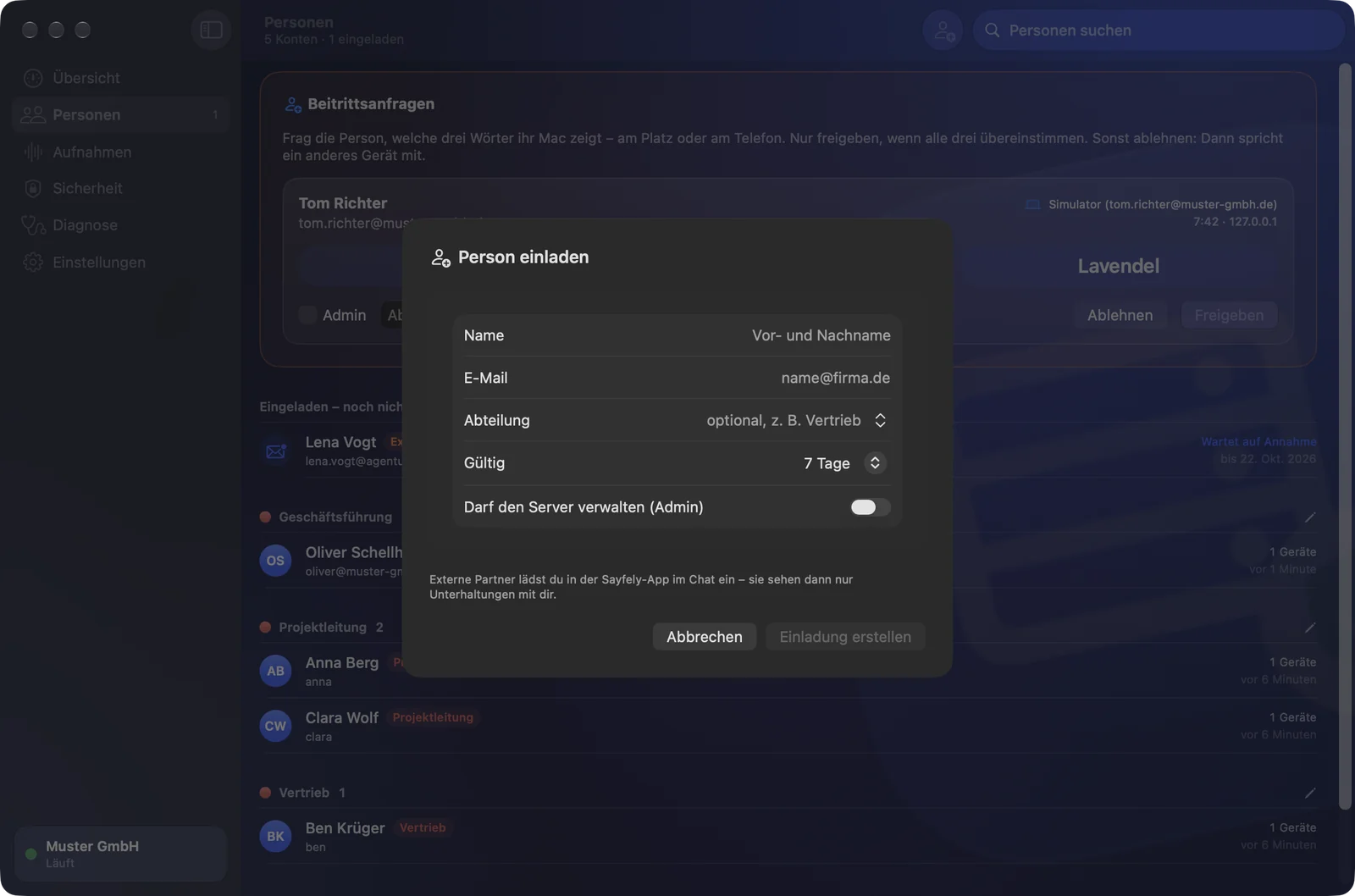
- Im Fenster Person einladen ausfüllen: Name, E-Mail, optional Abteilung (vorhandene Abteilungen stehen im Menü daneben), Gültig (1 Tag, 3 Tage oder 7 Tage) und, falls nötig, Darf den Server verwalten (Admin).
- Einladung erstellen.
- 1. E-Mail senden: E-Mail schreiben öffnet dein Mailprogramm mit fertigem Text: Download-Link der App, Einladungslink und Gültigkeit. Alternativ Link kopieren.
- 2. Code persönlich oder am Telefon sagen: Der 6-stellige Code steht groß im Fenster. Schreib ihn nicht in dieselbe E-Mail. Er wird nur jetzt angezeigt.
- Fertig.
Die eingeladene Person installiert Sayfely, klickt auf den Link in der E-Mail und landet bei „Hallo …!“. Sayfely hat dabei schon Server-Adresse und Schlüssel aus dem Link geprüft (Server geprüft und sicher verbunden). Sie gibt den Code ein, wählt ein Passwort und klickt Los geht’s.
Sitzt die Person an genau diesem Mac (z. B. du selbst am Server-Mac), nimm im Ergebnis Hier in Sayfely öffnen: Sayfely öffnet sich mit Link und Code schon ausgefüllt.
Offene Einladungen
Unter Personen stehen sie oben im Abschnitt Eingeladen – noch nicht angenommen mit Status: Wartet auf Annahme (mit Ablaufdatum), Gesperrt (5 falsche Codes) oder Abgelaufen. Per Rechtsklick:
- Neuen Link und Code erstellen – die alte Einladung wird ungültig, die neue gilt 7 Tage. Hilfreich, wenn der Code vergessen wurde, die Einladung abgelaufen oder gesperrt ist.
- Einladung zurückziehen – die Einladung wird sofort ungültig.
Anmeldelink für einen neuen Mac
Für alle, die schon ein Konto haben: neuer Mac, neu aufgesetzter Mac, zurückgesetzte App – oder wenn eine App wegen eines geänderten Server-Schlüssels blockiert. Der Link enthält Server-Adresse, Fingerabdruck und Firmennamen, aber kein Geheimnis. Anmelden muss sich die Person weiterhin mit ihrem Passwort.
- Personen → Rechtsklick auf die Person → Anmeldelink per E-Mail senden …: öffnet dein Mailprogramm mit fertigem Text (Download der App, Link, „Mit deinem Passwort anmelden“). Oder Anmeldelink kopieren.
- In der Übersicht gibt es Anmelde-Link kopieren – ein allgemeiner Link ohne Benutzernamen.
Meldet sich eine Person auf einem neuen Mac an, entsteht das Sicherheitsereignis Neues Gerät (mit Warnung), das auch ihre anderen Geräte live sehen. Eine Sitzung hält 30 Tage.
7. Personen verwalten
Konten umbenennen, Abteilungen zuordnen, Passwörter zurücksetzen, sperren, löschen und Admins bestimmen.
Die Liste „Personen“
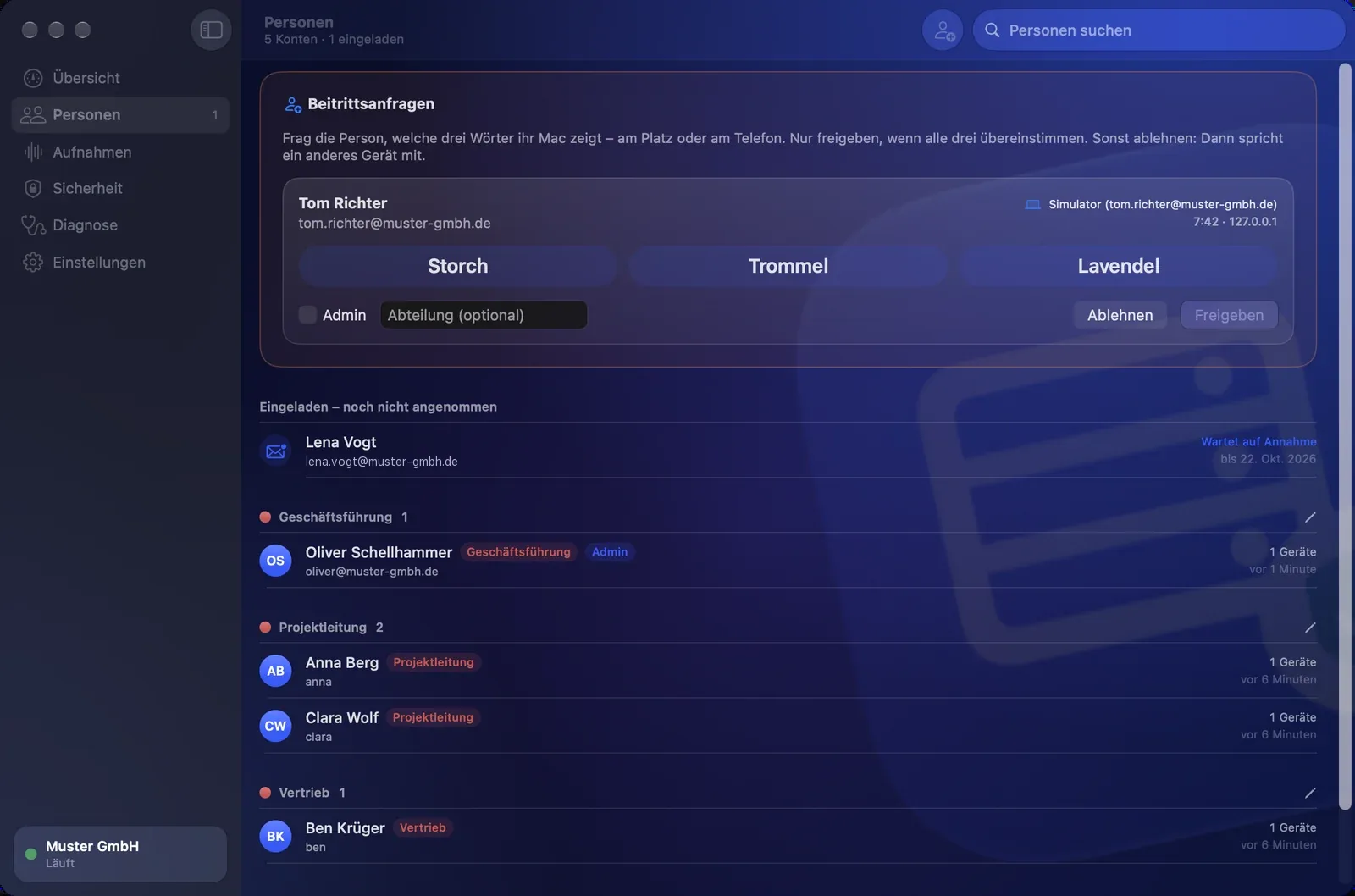
Die Liste ist so aufgebaut:
- Beitrittsanfragen (nur wenn welche offen sind)
- Eingeladen – noch nicht angenommen
- Alle Personen nach Abteilung, alphabetisch; zuletzt Ohne Abteilung
Jede Zeile zeigt Name, Abteilung, die Kennzeichen Admin und Gesperrt, die E-Mail, die Zahl der Geräte und wann die Person zuletzt aktiv war (oder Noch nie aktiv). Oben rechts filtert Personen suchen nach Name, E-Mail oder Abteilung. Die Liste aktualisiert sich alle 10 Sekunden.
Aktionen pro Person (Rechtsklick)
| Menüpunkt | Was passiert |
|---|---|
| Anmeldelink per E-Mail senden … Anmeldelink kopieren | Siehe Anmeldelink. |
| Umbenennen … | Ändert den Anzeigenamen (Anzeigename ändern → Sichern). So erscheint die Person bei allen anderen. Die E-Mail als Benutzername bleibt. |
| Abteilung … | Siehe Abteilungen. |
| Passwort zurücksetzen | Der Server erzeugt ein neues, zufälliges Passwort und zeigt es dir einmal an (Kopieren, Fertig). Alle Geräte der Person werden abgemeldet. Gib das Passwort persönlich oder telefonisch weiter, nicht per E-Mail. |
| Zum Admin machen / Admin-Rechte entziehen | Siehe Rollen. |
| Sperren / Entsperren | Sperren beendet sofort alle Sitzungen (offene Verbindungen werden innerhalb von etwa 20 Sekunden getrennt) und verhindert neue Anmeldungen. Daten bleiben erhalten. Gut bei Austritt, Verlust eines Macs oder Verdacht. |
| Löschen … | Nach Bestätigung mit Endgültig löschen: Konto, Geräte, Unterhaltungen und eigene Termine werden vom Server entfernt. Nicht rückgängig zu machen. Der letzte Admin kann nicht gelöscht werden. |
Abteilungen
Mit Abteilungen werden die Listen in Sayfely übersichtlich: im Chat, beim Einladen zu Terminen und bei Sofort-Konferenzen sind die Personen danach geordnet. Jede Abteilung bekommt automatisch eine Farbe, die in der Server-App und in allen Apps gleich ist.
- Eine Person: Rechtsklick → Abteilung …, Namen eingeben oder unter Vorhanden wählen, Sichern. Keine Abteilung entfernt die Zuordnung.
- Mehrere Personen: Mit ⌘-Klick auswählen, dann Rechtsklick → Abteilung für … Personen ….
- Ganze Abteilung umbenennen oder verschieben: Stift-Symbol neben der Abteilungsüberschrift.
- Die Abteilung kannst du auch direkt beim Freigeben oder Einladen festlegen.
Rollen und Admins
| Rolle | Darf |
|---|---|
| Admin | Alles, was eine Person ohne Admin-Rechte darf, und zusätzlich: Beitrittsanfragen in der Sayfely-App freigeben oder ablehnen, Kolleginnen und Kollegen einladen, jede Aufnahme löschen. |
| Kollegin / Kollege | Chat mit allen Kolleginnen und Kollegen, Termine, Konferenzen, Aufnahmen der Termine, an denen sie teilgenommen hat. |
- Das erste Konto eines Servers wird immer Admin.
- Admin wird man beim Freigeben (Schalter Admin), beim Einladen (Darf den Server verwalten (Admin)) oder später per Zum Admin machen.
- Es muss immer mindestens ein Admin bleiben: Dem letzten kann man die Rechte nicht entziehen, und er kann nicht gelöscht werden.
8. Updates
Du aktualisierst nur die Server-App. Die Sayfely-Apps im Büro holen sich ihr Update danach selbst von eurem Server.
Server-App aktualisieren
- Besorge die neue Sayfely Server.app (oder ihre .zip-Datei).
- Öffne in der Server-App Einstellungen → Abschnitt Version. Dort stehen die installierte Version von Sayfely Server und die mitgelieferte Sayfely-App für Kolleginnen und Kollegen.
- Zieh die neue App oder die .zip-Datei in diesen Abschnitt – oder klicke Neue Version installieren … und wähle sie aus.
- Die App prüft das Update (Update wird geprüft …): Ist es wirklich eine Sayfely-Server-App? Ist es neuer als die installierte Version? Ist es vom selben Herausgeber signiert und von Apple beglaubigt (notarisiert)? Fällt eine Prüfung durch, wird nichts installiert und du bekommst den Grund angezeigt.
- Dann stoppt sie die Dienste, ersetzt sich selbst an derselben Stelle und startet neu (Update wird installiert …). Die neue Version startet die Dienste wieder.
Sayfely-Apps im Büro
Jede Server-App bringt die passende Sayfely-App für Kolleginnen und Kollegen mit. Ist sie neuer als die installierte, erscheint in deren Seitenleiste die Karte Update verfügbar – „Neue Sayfely-Version von eurem Server“. Ein Klick lädt das Update über die geprüfte, verschlüsselte Verbindung, kontrolliert Signatur, Herausgeber und Apple-Beglaubigung, ersetzt die App und startet sie neu. Ein älterer Stand wird nie installiert.
Neue Macs bekommen über die Download-Seite immer die aktuelle Version.
9. Aufnahmen und DSGVO
Aufnahmen sind personenbezogene Daten. Sayfely nimmt nur mit Einwilligung auf, speichert Ende-zu-Ende verschlüsselt und löscht nach Fristen, die du festlegst.
Einwilligung und Zugriff
- Wer startet: die organisierende Person einer Konferenz. Ein Hinweis ist für alle dauerhaft sichtbar.
- Einwilligung: Die Aufnahme beginnt erst, wenn alle Anwesenden geantwortet haben. Wer ablehnt, nicht antwortet oder später zurückzieht, wird ab da nicht aufgenommen – weder Ton noch Bild noch Transkript. Alle sehen „Nicht aufgenommen: …“. Wer später dazukommt, wird gefragt. Jede Entscheidung steht mit Uhrzeit im Einwilligungsprotokoll der Aufnahme (verschlüsselt, exportierbar).
- Transkript: entsteht auf dem Mac der organisierenden Person, pro Stimme, mit Apples Spracherkennung auf dem Gerät. Nichts verlässt dafür das Firmennetz.
- Speicherort: Film, Ton, Transkript und Auswertung liegen Ende-zu-Ende verschlüsselt auf eurem Server.
- Zugriff: nur die Teilnehmenden des Termins bzw. der Sofort-Konferenz. Auch du als Admin kannst in der Server-App keine Aufnahme öffnen.
Löschfristen festlegen
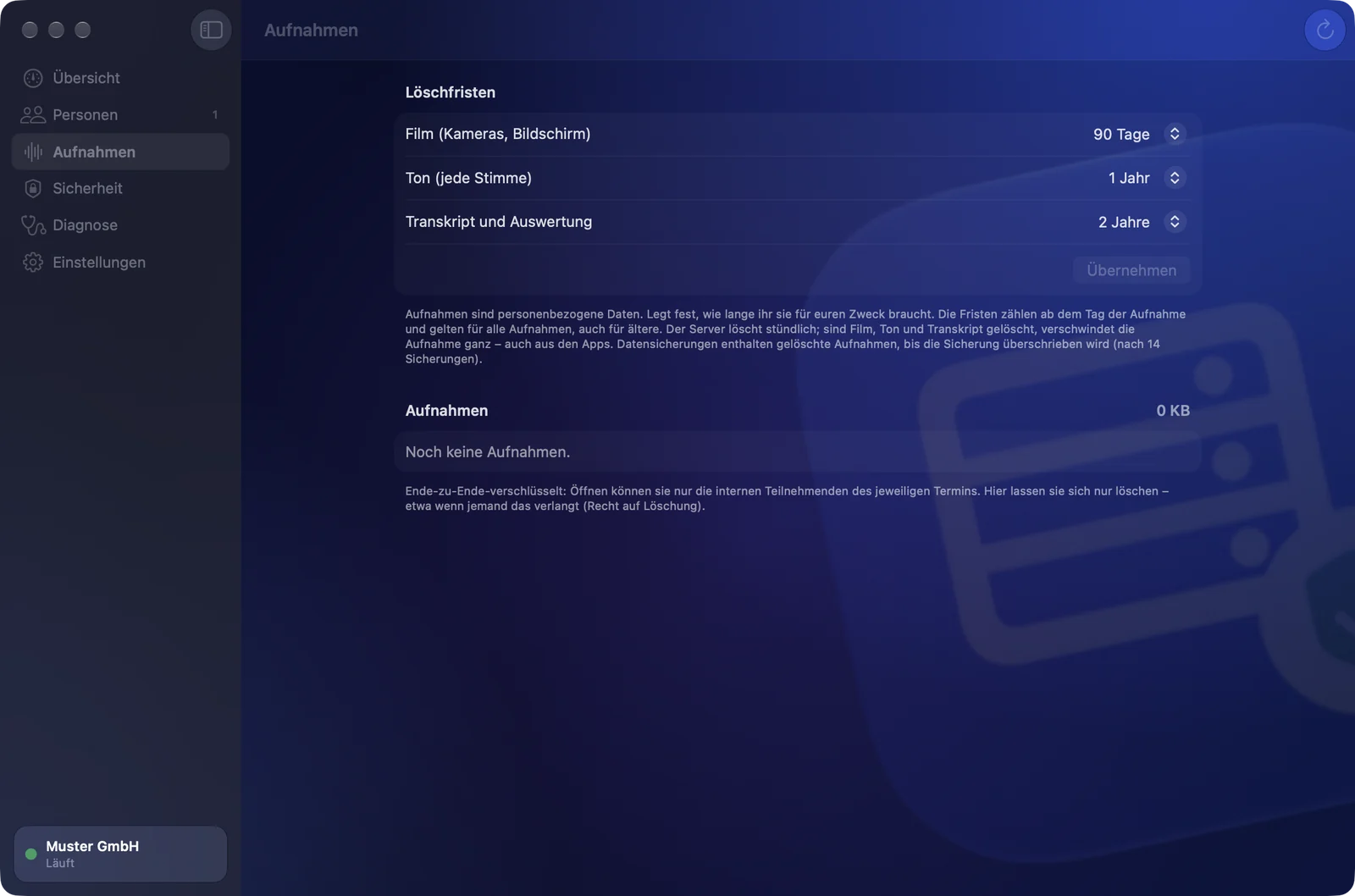
Unter Aufnahmen → Löschfristen legst du drei getrennte Fristen fest. Das ist euer Löschkonzept im Sinne der DSGVO (Speicherbegrenzung): Wählt so kurz, wie es für euren Zweck reicht.
| Feld | Voreinstellung |
|---|---|
| Film (Kameras, Bildschirm) | 90 Tage |
| Ton (jede Stimme) | 1 Jahr |
| Transkript und Auswertung | 2 Jahre |
Zur Wahl stehen jeweils 7, 30, 90 und 180 Tage, 1, 2, 3, 5 und 10 Jahre sowie Unbegrenzt. Mit Übernehmen speicherst du die Auswahl.
- Die Fristen zählen ab dem Tag der Aufnahme und gelten für alle Aufnahmen, auch ältere.
- Der Server löscht selbstständig, stündlich. Die Apps folgen: Gelöschte Teile verschwinden auch dort.
- Sind Film, Ton und Transkript gelöscht, verschwindet die Aufnahme ganz.
- Verkürzt du eine Frist so, dass sie für bestehende Aufnahmen schon abgelaufen ist, fragt die App nach (Löschfristen verkürzen?) und nennt die Zahl der betroffenen Aufnahmen. Mit Übernehmen und löschen werden diese Teile sofort und endgültig gelöscht.
- Aufnahmen, deren Hochladen nie fertig wurde, löscht der Server nach 7 Tagen.
Einzelne Aufnahmen löschen
Die Liste Aufnahmen zeigt für jede Aufnahme: Termin (der Titel ist verschlüsselt, daher steht dort „Termin (Inhalt verschlüsselt)“ oder Sofort-Konferenz), Datum, Dauer, wer aufgenommen hat, Zahl der Personen, Größe und für Film, Ton und Transkript jeweils „bis <Datum>“, unbegrenzt oder gelöscht. Noch nicht fertig hochgeladene Aufnahmen tragen wird noch hochgeladen. Oben rechts im Abschnitt steht der Gesamtspeicher.
- Auf das Papierkorb-Symbol der Aufnahme klicken (Aufnahme für alle löschen).
- Aufnahme endgültig löschen? mit Löschen bestätigen. Film, Ton und Transkript werden für alle gelöscht.
Das brauchst du zum Beispiel, wenn jemand sein Recht auf Löschung geltend macht. In der Sayfely-App dürfen außerdem die Person, die aufgenommen hat, und alle Admins eine Aufnahme löschen.
10. Sicherung
Ohne Sicherung ist bei einem Defekt des Server-Macs alles weg – Konten, Termine, Nachrichten, Dateien und vor allem der Server-Schlüssel. Richte die Sicherung am ersten Tag ein.
Sicherung einrichten
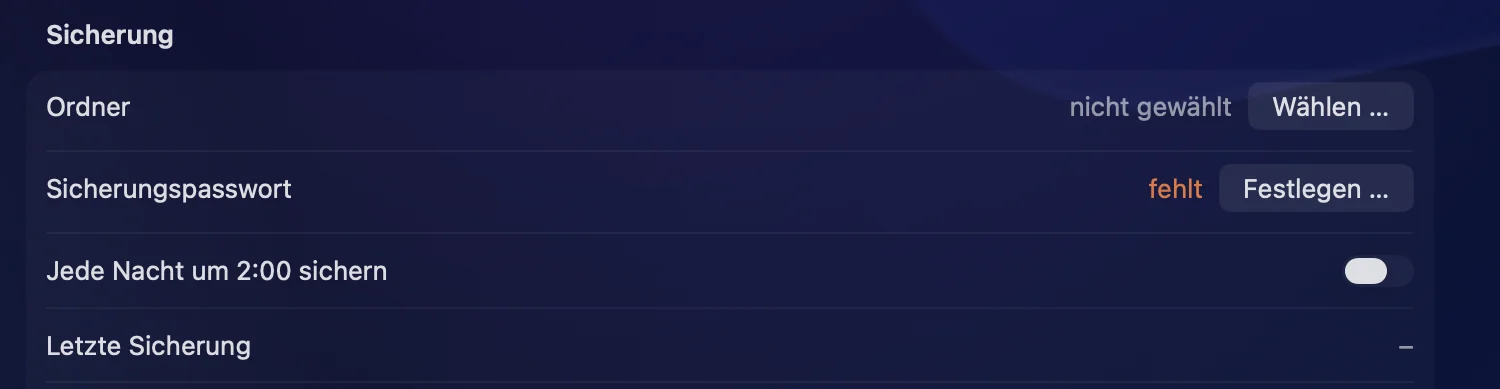
- Öffne Einstellungen → Sicherung.
- Ordner → Wählen …: am besten einen Ordner auf einer externen Festplatte oder einem Netzlaufwerk, nicht auf derselben Platte wie der Server.
- Sicherungspasswort → Festlegen …: mindestens 12 Zeichen, zweimal eingeben, Sichern. Notiere es an einem sicheren Ort, getrennt vom Server (z. B. im Tresor oder Passwort-Manager der Geschäftsführung). Ohne dieses Passwort kann niemand – auch du nicht – eine Sicherung öffnen.
- Schalte Jede Nacht um 2:00 sichern ein. (Der Schalter ist erst aktiv, wenn Ordner und Passwort gesetzt sind.)
- Klicke einmal Jetzt sichern, um zu prüfen, ob alles klappt. Der Finder zeigt danach die neue Sicherungsdatei.
Was gesichert wird
- die Datenbank (alle Konten, Termine, verschlüsselte Nachrichten, Einstellungen, Ereignisse),
- alle verschlüsselten Dateien und Aufnahmen,
- Zertifikat mit Schlüssel – damit der Fingerabdruck nach einer Wiederherstellung gleich bleibt,
- die Einstellungen der Installation.
Wie gesichert wird
- Jede Sicherung ist eine Datei
Sayfely-Sicherung <Datum> <Uhrzeit>.sayfelybackup. - Sie ist mit dem Sicherungspasswort verschlüsselt (AES-256-GCM, Schlüssel per PBKDF2-SHA256 mit 600.000 Runden). Eine gekürzte, vertauschte oder veränderte Datei lässt sich nicht öffnen. Ein falsches Passwort wird als solches erkannt.
- Im Ordner bleiben die letzten 14 Sicherungen, ältere entfernt die App.
- Das Sicherungspasswort liegt im Schlüsselbund des Server-Macs, damit die nächtliche Sicherung ohne dich laufen kann.
- Ob die letzte Sicherung geklappt hat, siehst du unter Letzte Sicherung und in der Übersicht in der Zeile Backup. Schlägt eine Sicherung fehl, steht dort der Grund, z. B. „Sicherung nicht eingerichtet (Ordner oder Passwort fehlt).“
Wiederherstellen
- Einstellungen → Sicherung → Wiederherstellen ….
- Datei wählen …, Sicherungspasswort eingeben, Öffnen.
- Die App zeigt Organisation und Erstellt der Sicherung und warnt: Alles, was seit dieser Sicherung passiert ist (Nachrichten, Termine, Konten), geht verloren.
- Wiederherstellen. Der Server stoppt, Datenbank, Dateien und Zertifikat werden ersetzt, das Zertifikat wird für diesen Mac neu ausgestellt (gleicher Schlüssel, gleicher Fingerabdruck) und der Server startet wieder.
Datenbank-Passwort und Ports dieser Installation bleiben; der Firmenname kommt aus der Sicherung.
Umzug auf einen neuen Mac
- Auf dem alten Mac Jetzt sichern. Danach den alten Server beenden (Server stoppen und beenden), damit nicht zwei Server mit demselben Schlüssel laufen.
- Gib dem neuen Mac möglichst denselben lokalen Hostnamen wie dem alten (Systemeinstellungen → Allgemein → Freigaben).
- Auf dem neuen Mac Sayfely Server öffnen und in der Ersteinrichtung Server-Adresse wählen, dann Aus Sicherung wiederherstellen ….
- Sicherungsdatei und Passwort angeben, Öffnen, dann Einrichten. Der neue Mac übernimmt Schlüssel, Personen und Daten.
- Sicherung auf dem neuen Mac neu einrichten (Ordner, Passwort, nächtlich) – diese Einstellungen gehören zum Mac und sind nicht Teil der Sicherung.
Bleibt die Server-Adresse gleich, verbinden sich alle Sayfely-Apps ohne neue Bestätigung. Ändert sie sich, schick allen einen Anmeldelink.
11. Sicherheit
Der Server protokolliert Fehlversuche und auffällige Vorgänge, sperrt bei zu vielen Fehlversuchen automatisch und meldet Betroffenen alles live.
Sicherheitsereignisse
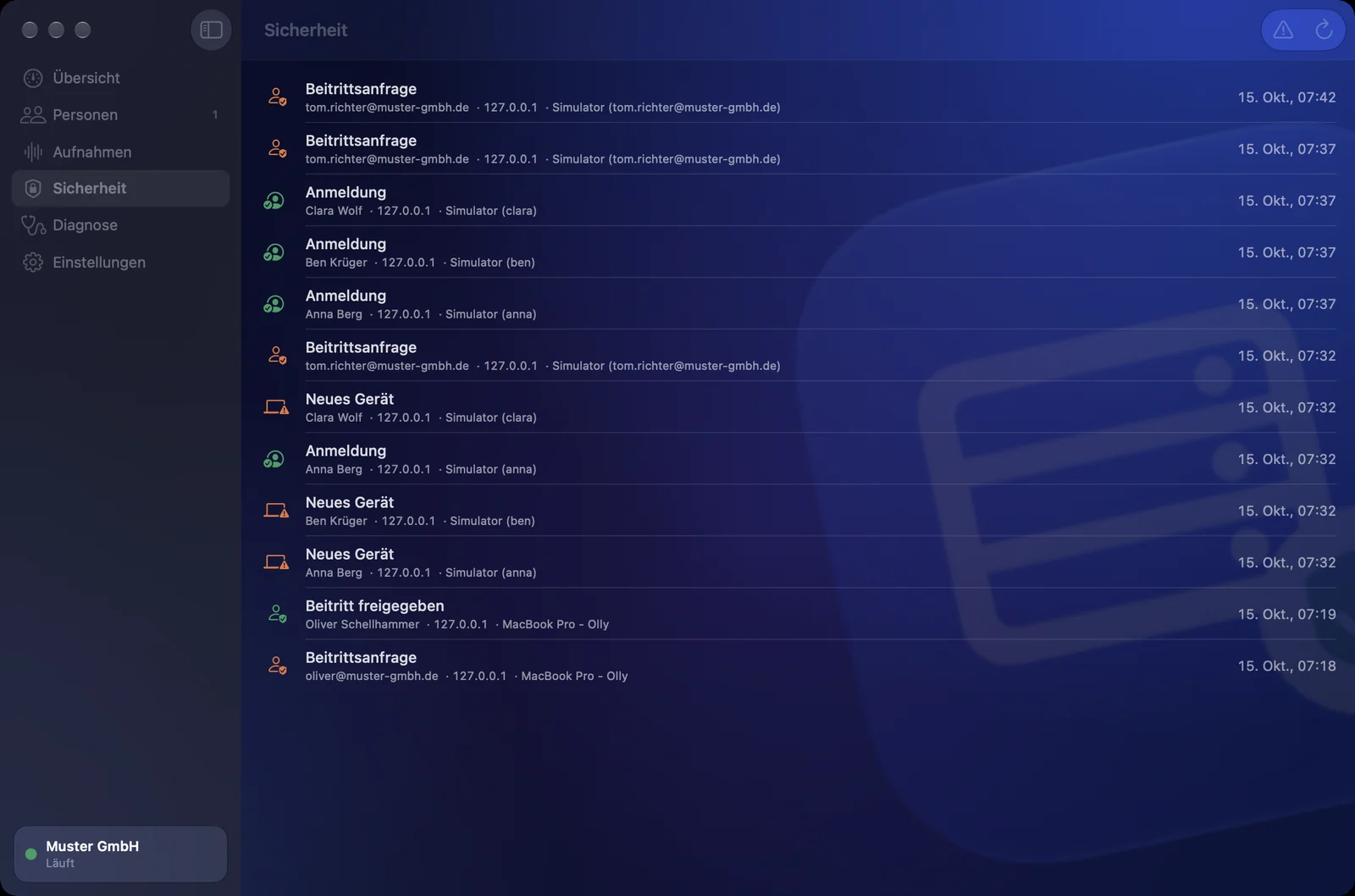
Unter Sicherheit in der Seitenleiste siehst du die letzten 200 Ereignisse: Art, Person, Netzwerkadresse, Gerät und Zeit. Die Farbe zeigt das Ergebnis: rot = abgewiesen oder gesperrt, orange = erlaubt, aber prüfen, grün = erlaubt. Mit Nur Probleme blendest du alles Grüne aus, Aktualisieren lädt neu (automatisch alle 15 Sekunden).
| Ereignis | Bedeutung | Was tun? |
|---|---|---|
| Falsches Passwort | Anmeldung mit falschem Passwort (auch für nicht existierende Konten) | Einzelne: normal. Viele von einer fremden Adresse: beobachten. |
| Konto vorübergehend gesperrt | Sperre nach 5 Fehlversuchen; auch Anmeldeversuche eines von dir gesperrten Kontos | Mit der Person sprechen; bei Bedarf Passwort zurücksetzen. |
| Anmeldung | Erfolgreiche Anmeldung auf einem bekannten Gerät | – |
| Neues Gerät | Eine Person hat sich auf einem neuen Mac angemeldet. | Bei Zweifeln nachfragen; ggf. sperren. |
| Gerät entfernt | Ein Gerät wurde aus einem Konto entfernt | – |
| Falscher Einladungscode | Jemand hat zu einer Einladung einen falschen Code eingegeben | Bei Häufung Einladung zurückziehen und neu erstellen. |
| Einladung gesperrt | 5 falsche Codes – die Einladung ist unbrauchbar | Neuen Link und Code erstellen, Code diesmal sicher übermitteln. |
| Zertifikat geändert | Eine Sayfely-App hat einen anderen Server-Schlüssel gesehen als den gemerkten | Ernst nehmen, siehe unten. |
| Beitrittsanfrage, Freigabe, Ablehnung | Ein Mac hat ohne Einladung angefragt; ein Admin hat freigegeben oder abgelehnt | Unerwartete Anfragen ablehnen. |
Jedes Ereignis wird auch der betroffenen Person live in ihrer Sayfely-App gemeldet. In den Logs stehen nur Art, Ergebnis, Benutzer und Quelle – nie Passwörter oder Inhalte.
Sperre nach Fehlversuchen
- 5 Fehlversuche innerhalb von 15 Minuten sperren für 15 Minuten – getrennt für das Konto und für die Netzwerkadresse, von der die Versuche kommen.
- Jeder Versuch wird gezählt, bevor das Passwort geprüft wird. Viele gleichzeitige Versuche bekommen dadurch nicht mehr Chancen.
- Während der Sperre prüft der Server das Passwort gar nicht erst. Wiederholte Versuche werden höchstens einmal pro Minute protokolliert.
- Dieselbe Sperre gilt für Einladungslinks und Beitrittsanfragen, die mit falschen Geheimnissen abgefragt werden.
- Passwörter speichert der Server nur als bcrypt-Hash.
- Die Sperre läuft nach 15 Minuten von selbst ab. Die Server-App hat dafür keinen Entsperren-Knopf; Entsperren bei einer Person hebt nur eine von dir gesetzte Kontosperre auf.
Die Zahl der Fehlversuche von heute steht in der Übersicht auf der Karte Sicherheit, die letzten 7 Tage im Diagramm Fehlversuche, 7 Tage unter Betrieb.
Sicherheits-Center in der Sayfely-App
Jede Person sieht unten in der Seitenleiste ihrer App die Sicherheitskarte („Verbindung sicher“ und Fehlversuche heute). Ein Klick öffnet das Sicherheits-Center. Es ist auch für dich als Admin bei Rückfragen hilfreich:
- Verbindung: Server, Organisation, Server-Version, Verschlüsselung TLS 1.3, Server-Pinning (Aktiv, Schlüssel stimmt oder Schlüssel geändert!), Echtzeit-Kanal und der Gepinnte Fingerabdruck (SHA-256). Den Fingerabdruck kannst du mit dem in der Server-App vergleichen.
- Systemerlaubnisse des Macs.
- Sicherheitsereignisse der Person, filterbar nach Alle, Anmeldung und Einladungen.
- Meine Geräte – die Person kann ein verlorenes Gerät selbst mit Entfernen abmelden.
12. Diagnose und Statistik
Wenn etwas hakt: Fehlerberichte der Apps lesen, ein Diagnosepaket erstellen, den Verkehr ansehen oder die Last testen – immer ohne Inhalte.
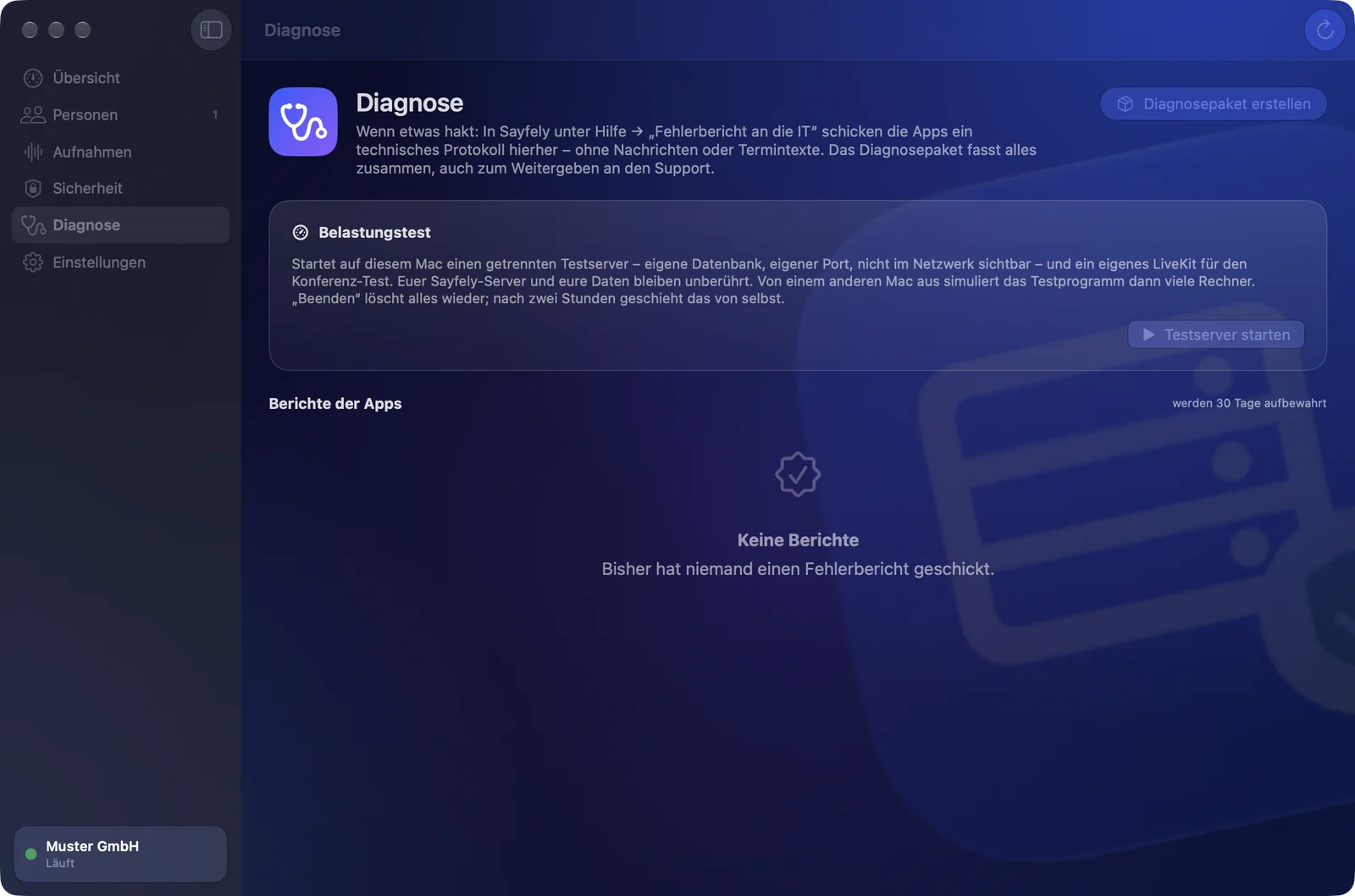
Fehlerberichte der Apps
Hat jemand ein Problem, bittest du um einen Fehlerbericht. In Sayfely geht das über Hilfe → Fehlerbericht an die IT … (auch in den Einstellungen der App und auf dem Startbildschirm). Die Person beschreibt kurz, was passiert ist, und klickt An die IT senden – oder Als Datei sichern …, wenn keine Verbindung besteht.
Der Bericht enthält ein technisches Protokoll: Versionen, Verbindung, Fehlermeldungen. Keine Nachrichten, Termintexte, Dateinamen, Passwörter oder Schlüssel.
In der Server-App erscheinen die Berichte unter Diagnose → Berichte der Apps (mit Zahl an der Seitenleiste für die letzten 24 Stunden): Person, Gerät, Beschreibung, App-Version, macOS-Version und Mac-Modell. Ein Klick öffnet das Protokoll; Kopieren legt es in die Zwischenablage.
- Berichte werden 30 Tage aufbewahrt und dann automatisch gelöscht.
- Pro Person nimmt der Server höchstens 20 Berichte am Tag an; das Protokoll ist auf 1 MB begrenzt.
Diagnosepaket
Diagnosepaket erstellen legt eine ZIP-Datei Sayfely-Diagnose-<Datum>-<Uhrzeit>.zip auf den Schreibtisch des Server-Macs und zeigt sie im Finder. Sie enthält:
- die Protokolle der drei Dienste (jeweils die neuesten 5 MB),
einstellungen.json– die Einstellungen ohne Datenbank-Passwort und Konferenz-Geheimnis,system.txt– Versionen, macOS, Prozessorkerne, Arbeitsspeicher, Adressen, Fingerabdruck, Zustand der Dienste,kennzahlen.json,verkehr-tag.json,verkehr-woche.json,sicherheitsereignisse.json– die letzten 1000 Sicherheitsereignisse,- alle Fehlerberichte der Apps.
Verkehr
Die Karte Verkehr in der Übersicht zeigt wahlweise 24 Stunden (in Viertelstunden) oder 7 Tage (in Stunden):
- Personen online, Geräte verbunden, Spitze, Anfragen, Daten und – falls es welche gab – Serverfehler.
- Oben ein Verlauf der Anfragen und Live-Nachrichten, unten die verbundenen Geräte.
Der Server zählt jede Minute nur Zahlen: Anfragen, Fehler, Datenmenge, Live-Nachrichten, Verbindungen und Personen online – ohne Adressen und ohne Inhalte. Die Werte werden 8 Tage aufbewahrt. Bild und Ton von Konferenzen laufen direkt zwischen den Macs und LiveKit und sind hier nicht enthalten.
Verbindungstests
Klagt jemand über ruckelnde Konferenzen oder langsame Dateien, bitte die Person in Sayfely um Hilfe → Verbindung testen … (auch im Sicherheits-Center unter Verbindung). Die App misst etwa 20 Sekunden lang Antwortzeit, Download und Upload zu eurem Server – nicht zu irgendeinem Server im Internet. Das Ergebnis erscheint unter Diagnose → Verbindungstests mit Zeit, Person und Gerät, dem Weg (Büro oder Internet), Ping (Median / 95 %), Download und Upload. Die Tests werden 90 Tage aufbewahrt.
Belastungstest
Ihr wollt wissen, ob der Server-Mac für eure Größe reicht? Die Karte Belastungstest startet auf diesem Mac einen getrennten Testserver: eigene Datenbank, eigene Dateien, eigener Port, nicht im Netzwerk angekündigt, keine Beitrittsanfragen – dazu ein eigenes LiveKit für den Konferenz-Test. Euer Sayfely-Server und eure Daten bleiben unberührt.
- Testserver starten (nur möglich, während der Server läuft).
- Die Karte zeigt Adresse (Port 18450), Code und die Zeile Konferenz-Test (LiveKit auf Port 17880 mit Schlüssel und Geheimnis). Diese Angaben trägst du in das Testprogramm auf einem anderen Mac ein, das dann viele Rechner simuliert.
- Während des Tests beobachtest du die Karte Verkehr und den Zustand des Macs.
- Testserver beenden und löschen entfernt alles wieder. Nach zwei Stunden geschieht das von selbst; beim Beenden der Server-App ebenfalls.
Test von außen (z. B. der Test-Mac im Mobilfunknetz): Leite für die Dauer des Tests zusätzlich zu den vier Freigaben für den Normalbetrieb diese Ports an den Server-Mac weiter und lösche sie danach wieder:
| Bezeichnung (Vorschlag) | Protokoll | Port extern = intern |
|---|---|---|
| Testserver (Chat, Speedtest) | TCP | 18450 |
| Test-Konferenzen, Steuerung | TCP | 17880 |
| Test-Konferenzen, Bild und Ton (Ausweichweg) | TCP | 17881 |
| Test-Konferenzen, Bild und Ton | UDP | 17882 |
13. Einstellungen
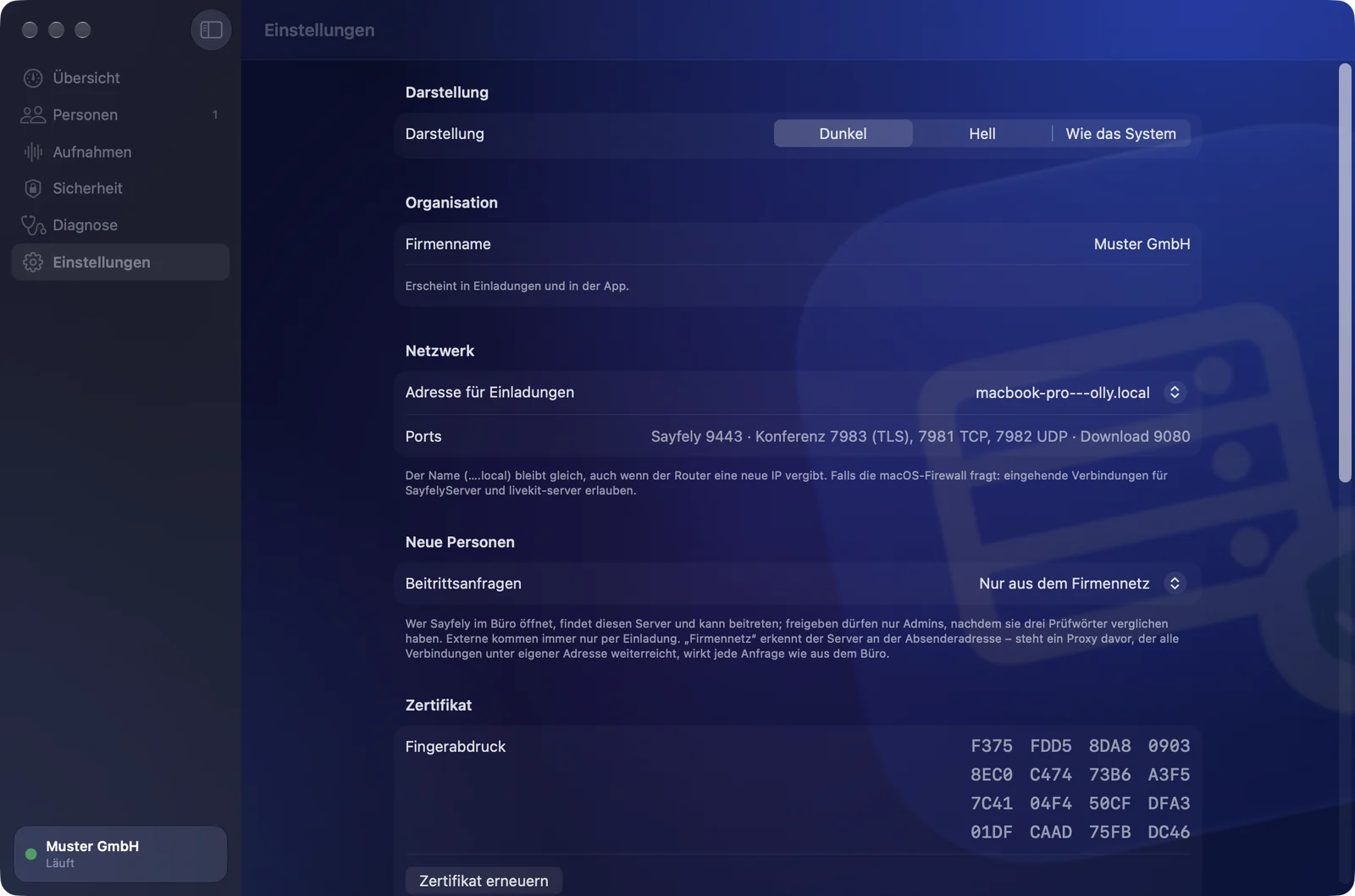
| Abschnitt | Einstellung | Erklärung |
|---|---|---|
| Darstellung | Dunkel · Hell · Wie das System | Nur das Aussehen der Server-App. |
| Organisation | Firmenname | Erscheint in Einladungen und in der App. Mit ↩ übernehmen; der Server startet dafür kurz neu. |
| Netzwerk | Adresse für Einladungen | Unter welchem Namen oder welcher IP die Apps den Server erreichen; steht in allen neuen Einladungs- und Anmeldelinks. Der Name (….local) bleibt gleich, auch wenn der Router eine neue IP vergibt. Eine Änderung stellt das Zertifikat neu aus (Fingerabdruck bleibt) und startet den Server neu. |
| Ports | Nur Anzeige: Sayfely, Konferenz (TLS, TCP, UDP), Download. | |
| Zugang aus dem Internet | Öffentliche Adresse | Leer lassen, wenn Sayfely nur im Büro genutzt wird. Mit Adresse (z. B. buero.firma.de oder feste IP) zeigt die App die vier Portweiterleitungen für den Router; die Macs nutzen die Adresse automatisch, sobald sie das Büro nicht erreichen. Siehe Erreichbarkeit und Netzwerk. |
| Neue Personen | Beitrittsanfragen | Nur aus dem Firmennetz (Standard), Auch aus dem Internet oder Aus – nur Einladungen. Siehe Hinweis unten. |
| Zertifikat | Fingerabdruck, Zertifikat erneuern | Erneuern nimmt neue Adressen auf. Schlüssel und Fingerabdruck bleiben gleich. |
| Sicherung | Ordner, Passwort, nächtlich, jetzt sichern, wiederherstellen | Siehe Sicherung. |
| Version | Neue Version installieren … | Siehe Server-App aktualisieren. |
| Wartung | Datenordner zeigen, Protokoll, Dienste entfernen … | Datenordner im Finder öffnen, Protokoll eines Dienstes öffnen, Dienste abmelden (siehe Beenden). |
14. Beenden, Neustart, Dienste
Fenster schließen ist harmlos. Beim Beenden der App fragt sie, was mit dem Server passieren soll.
Fenster schließen
Schließt du nur das Fenster, läuft der Server im Hintergrund weiter. Öffne die App einfach wieder, wenn du etwas verwalten willst.
App beenden
Beim Beenden (⌘Q) fragt die App Sayfely Server beenden?:
| Knopf | Folge |
|---|---|
| Server stoppen und beenden | Alle Dienste werden gestoppt. Chat, Termine und Konferenzen funktionieren für niemanden mehr, bis du die App wieder öffnest – dann startet sie die Dienste von selbst. |
| Weiterlaufen lassen | Nur das Programmfenster geht zu, der Server läuft für das Büro weiter. Nach einem Neustart des Macs startet er nach der Anmeldung von selbst. |
| Abbrechen | Nichts passiert. |
Ein laufender Belastungstest endet in beiden Fällen.
Neustart des Macs
Die Dienste sind bei macOS angemeldet und starten nach der Anmeldung des Benutzers von selbst. Öffnest du danach die Server-App, prüft sie alles und stellt bei einer neuen IP-Adresse das Zertifikat still neu aus.
Dienste entfernen
Einstellungen → Wartung → Dienste entfernen … → Entfernen: Server, Datenbank und Konferenzen werden gestoppt und starten nicht mehr automatisch. Alle Daten bleiben erhalten. Starten in der Übersicht richtet alles wieder ein. Das brauchst du etwa, bevor du den Mac außer Betrieb nimmst.
15. Umstieg vom alten „Sayfe“
„Sayfe“ war der frühere Name des Produkts. Sayfely fängt neu an – es werden keine Daten übernommen.
Findet die Server-App auf dem Mac noch den alten „Sayfe Server“ (alte Dienste, alter Datenordner oder alte App), erscheint beim Start Alte Sayfe-Installation gefunden. Der alte Server benutzt dieselben Ports und würde Sayfely blockieren.
- Alte Installation löschen: Der alte Server wird gestoppt und mit allen Daten gelöscht – Konten, Nachrichten, Termine, Dateien, Aufnahmen und Zertifikate (Ordner
~/Library/Application Support/Sayfe Server). Die alte App kommt in den Papierkorb. Danach richtest du Sayfely neu ein. - Beenden: Die App beendet sich, nichts wird verändert.
16. Erreichbarkeit und Netzwerk
Sayfely ist für das Firmennetz gebaut. Standardmäßig ist nichts aus dem Internet erreichbar – den Zugang von außen schaltest du bewusst in der Server-App ein.
- Im Büro findet jede Sayfely-App den Server automatisch (Bonjour). Voraussetzung: Arbeitsplätze und Server sind im selben Netzwerk. Gäste-WLANs oder getrennte Netzbereiche (VLANs) lassen die Ankündigung oft nicht durch. Dann helfen ein Einladungs- oder Anmeldelink oder die Adresseingabe in Sayfely unter Server-Adresse eingeben ….
- Feste Adresse: Nutze den Namen
….local. Ändert sich die IP, bleibt der Name. Alternativ kannst du dem Server-Mac im Router eine feste IP-Adresse geben. - Firewall: Eingehende Verbindungen für
SayfelyServerundlivekit-servererlauben. - Router: Für den Betrieb im Büro musst du am Router nichts einstellen. Leite nur die Ports weiter, die die Server-App unter Zugang aus dem Internet nennt – und nur, wenn du den Zugang von außen wirklich willst.
Zugang aus dem Internet (Homeoffice, unterwegs)
Zwei Wege: ein VPN ins Firmennetz (dann verhält sich der Mac wie im Büro, Sayfely merkt davon nichts) – oder der eingebaute Zugang aus dem Internet:
- Sorge für eine Adresse, unter der euer Büro von außen erreichbar ist – ein Hostname wie
buero.firma.de(etwa per DynDNS) oder eine feste IP-Adresse. - Trag sie in der Server-App unter Einstellungen → Zugang aus dem Internet → Öffentliche Adresse ein und bestätige mit ↩. Der Server startet kurz neu; das Zertifikat bleibt, der Fingerabdruck auch.
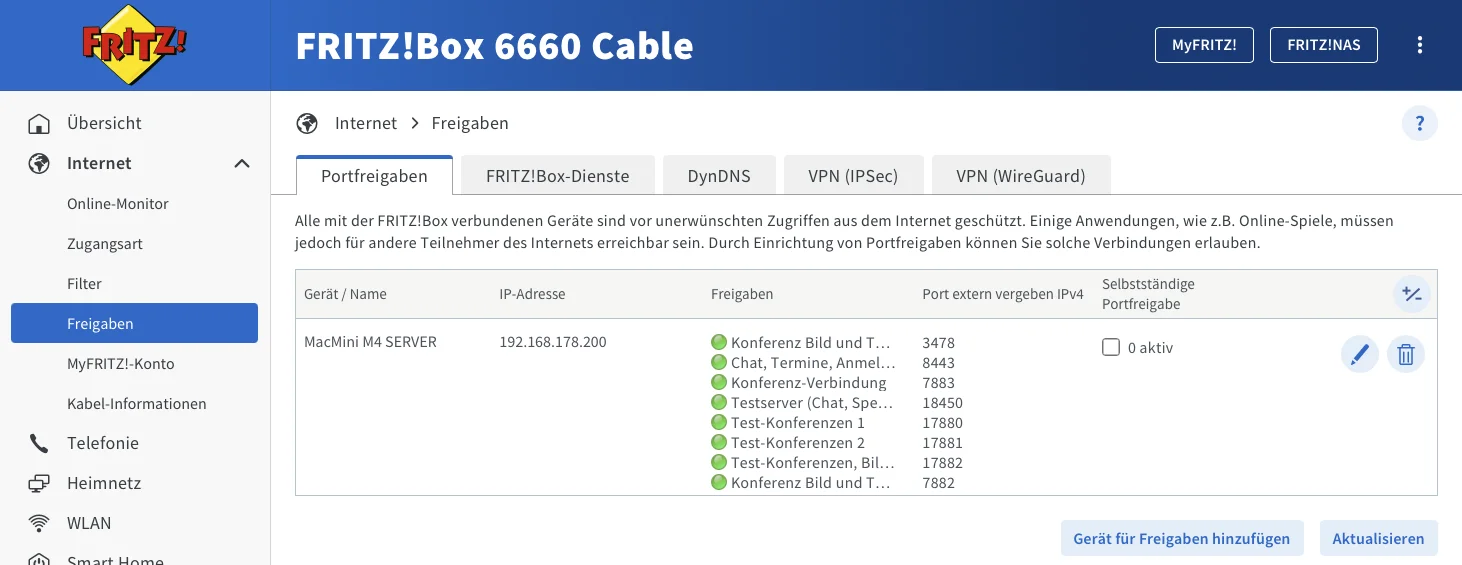
- Die App zeigt jetzt Im Router weiterleiten an diesen Mac (…) mit vier Weiterleitungen: Sayfely (Chat, Termine, Anmeldung) 8443/TCP, Konferenz-Verbindung 7883/TCP, Konferenz Bild und Ton (über Relay) 3478/UDP und Konferenz Bild und Ton direkt (schneller, empfohlen) 7882/UDP. Richte genau diese im Router ein (FritzBox: Internet → Freigaben → Portfreigaben → Gerät für Freigaben hinzufügen → den Mac wählen → je Port eine Freigabe).
- Die Sayfely-Apps erfahren die öffentliche Adresse vom Server und kennen danach beide Adressen. Sie nehmen das Büro, solange sie es erreichen, und wechseln von selbst auf die öffentliche Adresse – und zurück. Einladungen zeigen dorthin.
- Beitrittsanfragen bleiben aufs Büro beschränkt, auch mit öffentlicher Adresse (außer du stellst Beitrittsanfragen bewusst auf Auch aus dem Internet). Leute außerhalb des Büros holst du mit einer Einladung dazu.
- Unter Diagnose steht bei der Antwortzeit, wie viele Verbindungen gerade aus dem Büro und wie viele über das Internet kommen; die Verbindungstests der Apps nennen den Weg ebenfalls.
- Leer lassen heißt: nichts ist von außen erreichbar.
17. Linux und Docker
Für Firmen mit eigenem Linux-Server gibt es den Sayfely Server auch als Docker-Paket. Das ist der Weg für Fachleute – ohne Server-App, ohne Mausklicks.
Im Paket Server/ liegen ein Dockerfile und eine docker-compose.yml mit drei Containern: db (PostgreSQL 17), sayfely (der Server, Port 8443) und livekit (Konferenzen, Ports 7880, 7881 und 7882/UDP).
.env.examplenach.envkopieren und echte Werte setzen:SAYFELY_ORG_NAME,POSTGRES_PASSWORD,LIVEKIT_API_KEYundLIVEKIT_API_SECRET(mindestens 32 Zeichen). Den Entwicklungs-EintragSAYFELY_REGISTRATION_CODEentfernen.- Zertifikat und Schlüssel als
server-cert.pemundserver-key.pemnachServer/certslegen (oder mitscripts/make-dev-cert.sherzeugen). - Starten:
docker compose up -d - Fingerabdruck anzeigen:
docker compose exec sayfely /app/SayfelyServer fingerprint - Erste Admin-Einladung:
docker compose exec sayfely /app/SayfelyServer invite --admin --name "Vorname Nachname" --email name@firma.de– Link und Code erscheinen in der Ausgabe.
Verwaltung auf der Kommandozeile
Alle Befehle mit docker compose exec sayfely /app/SayfelyServer …:
| Befehl | Wirkung |
|---|---|
invite --name … --email … [--admin] [--days 1|3|7] [--department …] | Kollegin oder Kollegen einladen (Link + Code) |
invitations list · invitations revoke --id … | Offene Einladungen anzeigen, zurückziehen |
join list · join approve --id … [--admin] · join reject --id … | Beitrittsanfragen mit Prüfwörtern |
users list | Alle Konten |
users promote|demote --user … | Admin-Rechte geben oder entziehen |
users disable|enable --user … | Sperren (beendet alle Sitzungen) oder entsperren |
users reset-password --user … | Neues Passwort erzeugen |
users rename --user … --name … | Anzeigenamen ändern |
users delete --user … | Konto mit allen Daten löschen (nie den letzten Admin) |
events · stats · traffic | Sicherheitsereignisse, Kennzahlen, Verkehr |
recordings list · recordings policy --video … --audio … --transcript … · recordings delete --id … | Aufnahmen und Löschfristen (Tage oder never) |
diagnostics list|show | Fehlerberichte der Apps |
Unterschiede zur Mac-Variante
- Keine Server-App: alles läuft über die Kommandozeile oben bzw. über die Sayfely-Apps der Admins (Freigaben, Einladungen).
- Keine Bonjour-Ankündigung: Neue Macs finden den Server nicht von selbst. Arbeite mit Einladungs- oder Anmeldelinks oder lass die Adresse in Sayfely eingeben.
- Keine eingebaute Sicherung: Sichere die Docker-Volumes
dbundfilessowie den Ordnercertsselbst – vor allem den Schlüssel. - Download-Seite, App-Updates und der TLS-Zugang zur Konferenz-Steuerung sind in der mitgelieferten Compose-Datei nicht eingerichtet. Der Server kennt dafür die Variablen
SAYFELY_DOWNLOAD_PORT,SAYFELY_CLIENT_ARCHIVEundSAYFELY_LIVEKIT_TLS_PORT.
Server/deploy/macos/install.sh), das den Server mit Homebrew-Paketen einrichtet. Für Büros ist die Server-App der empfohlene Weg.18. Lizenzen
Lizenziert wird nur der Server. Die Sayfely-Apps für Kolleginnen und Kollegen sind kostenlos – es gibt keine Lizenz pro Person oder Gerät.
- Bis 3 Personen kostenlos, ohne Ablaufdatum und mit allen Funktionen.
- Ab der 4. Person: ein Preis pro Server und Jahr für die ganze Firma, egal wie viele Personen. Eine Lizenz gilt für einen Server, also eine Organisation.
- Gezählt werden nur die Konten eurer Firma; Geräte zählen nie.
- Läuft die Lizenz ab, läuft alles weiter – alle Personen, alle Daten. Es gibt nur keine Updates mehr, bis sie verlängert wird. Niemand wird ausgesperrt.
- Die Lizenz wird nur beim Aktivieren und beim Holen eines Updates geprüft. Sonst meldet sich der Server nirgends.
19. Fehlerbehebung und FAQ
Ein Kollege sieht „Sayfely sucht den Server deiner Firma im Netzwerk …“, aber nichts erscheint.
Ist sein Mac im selben Netz wie der Server (nicht im Gäste-WLAN, nicht per VPN von außen)? Läuft der Server (Übersicht grün)? Erlaubt die Firewall des Server-Macs eingehende Verbindungen? Wenn das alles stimmt und es trotzdem nicht klappt, schick eine Einladung mit Link und Code.
„Ein Dienst hat ein Problem“ in der Übersicht.
Klicke auf den rot markierten Dienst und wähle Protokoll anzeigen. Versuche dann Starten bzw. Neu starten. Hilft das nicht, erstelle ein Diagnosepaket.
„Port … wird schon von einem anderen Programm benutzt.“
Ein anderes Programm belegt einen Sayfely-Port (siehe Ports) – häufig ein zweiter Sayfely Server, ein alter „Sayfe Server“ oder ein Entwicklungsserver. Beende das andere Programm und versuche es erneut.
Die Download-Seite öffnet sich nicht.
Prüfe den Download-Port unter Einstellungen → Netzwerk → Ports – es muss nicht 8080 sein. Die Adresse beginnt mit http://, nicht https://. Läuft der Server? Ist der Port in der Firewall frei?
Sayfely zeigt bei jemandem „Verbindung blockiert“.
Die App sieht einen anderen Server-Schlüssel als den gemerkten. Hast du den Server neu eingerichtet (ohne Sicherung)? Dann schick der Person einen Anmeldelink; sie fügt ihn im Sperrbildschirm ein, und Sayfely macht ohne neue Anmeldung weiter. Hast du nichts geändert, nimm die Warnung ernst und prüfe das Netzwerk (siehe „Zertifikat geändert“).
Die IP-Adresse des Server-Macs hat sich geändert.
Mit dem Namen ….local merkt davon niemand etwas. Die Server-App stellt das Zertifikat beim nächsten Öffnen für die neue Adresse aus; von Hand geht das mit Zertifikat erneuern. Der Fingerabdruck bleibt gleich.
Jemand hat sein Passwort vergessen.
Personen → Rechtsklick → Passwort zurücksetzen. Gib das neue Passwort persönlich oder telefonisch weiter. Alle Geräte der Person werden abgemeldet.
„Zu viele Fehlversuche“ – jemand kommt nicht mehr rein.
Nach 5 Fehlversuchen sind Konto und Absenderadresse 15 Minuten gesperrt. Warten, dann mit dem richtigen Passwort anmelden – oder Passwort zurücksetzen. Viele Sperren ohne erkennbaren Grund? Sieh unter Sicherheit nach, woher die Versuche kommen.
Die Einladung zeigt „Gesperrt (5 falsche Codes)“ oder „Abgelaufen“.
Rechtsklick auf die Einladung → Neuen Link und Code erstellen. Die alte Einladung ist damit ungültig.
Die Zeile „Backup“ ist orange.
Entweder gab es noch keine Sicherung, die letzte ist älter als zwei Tage, oder der letzte Versuch ist fehlgeschlagen – der Grund steht daneben. Häufig: externe Platte nicht angeschlossen oder Sicherung nicht eingerichtet. Prüfe Einstellungen → Sicherung und klicke Jetzt sichern.
„Weniger als 10 % frei – bald Platz schaffen.“
Der Speicher des Server-Macs wird knapp. Prüfe die Löschfristen für Aufnahmen (Film braucht am meisten), lösche nicht mehr benötigte Aufnahmen oder schaffe auf dem Mac anderweitig Platz.
Konferenzen verbinden nicht oder bleiben ohne Bild und Ton.
Läuft der Dienst Konferenzen? Erlaubt die Firewall eingehende Verbindungen für livekit-server? Sind die Ports 7883/TCP, 7881/TCP und 7882/UDP im Netz nicht gesperrt? Funktionieren Chat und Kalender, liegt es meist an einem dieser Punkte.
Ich habe das Fenster geschlossen – läuft der Server noch?
Ja. Nur Server stoppen und beenden beim Beenden der App oder Stoppen in der Übersicht halten ihn an.
Kann ich als Admin Nachrichten oder Aufnahmen lesen?
Nein. Inhalte sind Ende-zu-Ende verschlüsselt. Der Server – und damit auch die Server-App – kennt nur Zeiten, Personen, Größen und Zusagen.
Ein Update der Server-App wird abgelehnt.
Die App installiert nur neuere Versionen, die vom selben Herausgeber signiert und von Apple beglaubigt sind. Prüfe, ob du die richtige Datei hast und ob sie wirklich neuer ist als die installierte Version unter Einstellungen → Version.
Ich bekomme den Fehler nicht selbst gelöst.
Bitte betroffene Personen um einen Fehlerbericht an die IT, erstelle ein Diagnosepaket und gib es an euren Support weiter.
20. Checkliste für den Start
Bevor ihr Sayfely im Alltag nutzt, hake diese Punkte ab.
- Server-Mac mit macOS 26 oder neuer, am Kabel, sicher aufgestellt, mit festem lokalen Hostnamen.
- Automatische Anmeldung an, Ruhezustand aus, Neustart nach Stromausfall an.
- Sayfely Server eingerichtet, Übersicht zeigt Sayfely Server läuft.
- Firewall-Abfragen für
SayfelyServerundlivekit-servererlaubt. - Eigenes Konto per Beitreten mit Wortvergleich angelegt – du bist Admin.
- Mindestens ein zweiter Admin bestimmt.
- Sicherung eingerichtet: Ordner auf externer Platte, Sicherungspasswort sicher und getrennt notiert, Jede Nacht um 2:00 sichern an, eine Sicherung mit Jetzt sichern erfolgreich.
- Einmal testweise eine Sicherung mit Öffnen im Dialog Wiederherstellen … entsperrt (danach Abbrechen), um das Passwort zu prüfen.
- Löschfristen für Film, Ton und Transkript mit Geschäftsführung bzw. Datenschutz abgestimmt und eingestellt.
- Einstellung Beitrittsanfragen bewusst gewählt (Standard: Nur aus dem Firmennetz).
- Zugang aus dem Internet bewusst leer gelassen – oder eingerichtet mit genau den vier Portweiterleitungen, die die App nennt.
- Download-Seite von einem anderen Mac aus geöffnet, Sayfely installiert, Testperson aufgenommen.
- Testkonferenz mit zwei Macs inklusive Bild, Ton und Bildschirmfreigabe gemacht.
- Kolleginnen und Kollegen informiert: Download-Seite (QR-Code), „Beitreten“, drei Wörter vergleichen, Fehlerbericht über Hilfe → Fehlerbericht an die IT.
- Regel für Einladungen kommuniziert: Link per E-Mail, Code am Telefon oder per SMS.
- Diesen Plan festgelegt: Wer schaut wöchentlich auf Backup, Speicher und Sicherheitsereignisse?
21. Glossar
| Begriff | Bedeutung |
|---|---|
| Admin | Person mit Verwaltungsrechten: gibt Beitrittsanfragen frei und lädt Kolleginnen und Kollegen ein. |
| Anmeldelink | sayfely://connect?… – Link mit Server-Adresse und Fingerabdruck, ohne Geheimnis. Für neue Macs und nach Schlüsselwechsel. |
| Beitreten | Selbst gestellte Anfrage aus dem Firmennetz; ein Admin gibt nach Vergleich der drei Prüfwörter frei. |
| Bonjour | Apples Technik, mit der sich Geräte im lokalen Netz ankündigen. Sayfely nutzt sie, damit neue Macs den Server finden. |
| bcrypt | Verfahren, mit dem Passwörter nur als nicht umkehrbarer Hash gespeichert werden. |
| Diagnosepaket | ZIP mit Protokollen, Versionen, Einstellungen ohne Geheimnisse, Kennzahlen und Fehlerberichten – ohne Inhalte. |
| Einladung | Einmaliger Link (256-Bit-Geheimnis, per E-Mail) plus 6-stelliger Code (auf zweitem Weg). Ablauf wählbar, nach 5 falschen Codes gesperrt. |
| Ende-zu-Ende-Verschlüsselung | Nur die beteiligten Geräte können Inhalte lesen; der Server speichert und verteilt nur Chiffrat. |
| Fingerabdruck | SHA-256-Wert über den öffentlichen Server-Schlüssel. Bleibt gleich, solange der Schlüssel gleich bleibt. |
| launchd / LaunchAgent | macOS-Dienstverwaltung. Die Sayfely-Dienste laufen als LaunchAgents des angemeldeten Benutzers. |
| LiveKit | Selbst gehosteter Konferenz-Server für Bild, Ton und Bildschirmfreigabe; in der Server-App enthalten. |
| Löschfrist | Wie lange Film, Ton bzw. Transkript einer Aufnahme aufbewahrt werden, bevor der Server sie löscht. |
| Pinning (TOFU) | „Trust on First Use“: Die App merkt sich beim ersten Kontakt den Server-Schlüssel und blockiert, wenn er sich ändert. |
| PostgreSQL | Die Datenbank des Servers; in der Server-App enthalten, nur auf dem Server-Mac selbst erreichbar. |
| Prüfwörter | Drei Wörter, die Server und anfragender Mac unabhängig berechnen. Gleiche Wörter beweisen eine direkte, unverfälschte Verbindung. |
| Sicherheitsereignis | Protokolleintrag zu Anmeldungen, Fehlversuchen, neuen Geräten, Einladungen, Beitrittsanfragen und Zertifikatswechseln. |
| Sicherungspasswort | Passwort (mindestens 12 Zeichen), mit dem alle Sicherungen verschlüsselt werden. Ohne es lässt sich keine Sicherung öffnen. |
| TLS 1.3 | Aktuelle Version der Transportverschlüsselung. Der Server nimmt nur TLS 1.3 an. |