 Sayfely
Download
Dein eigener Server. In wenigen Minuten.
Lade den Sayfely Server auf einen Mac in deinem Büro. Er bringt alles mit – Datenbank, Konferenz-Server und die Mac-App für dein Team.
Kostenlos bis 3 Personen, ohne Registrierung.
So geht’s los
Von der ZIP-Datei zum ersten Chat.
- IT · einmalig
Server-Mac vorbereiten
Ein Mac, der dauerhaft läuft – typischerweise ein Mac mini, am besten per Kabel im Büronetz. Automatische Anmeldung an, Ruhezustand aus, einen festen lokalen Hostnamen vergeben (z. B.
mac-mini-buero). - IT · einmalig
Sayfely Server installieren und einrichten
ZIP öffnen, „Sayfely Server“ in den Ordner „Programme“ ziehen und starten. Firmenname eintragen, Einrichten klicken – die App legt Schlüssel und Datenbank an, stellt das Zertifikat aus und startet die Dienste. Fragt die macOS-Firewall, ob eingehende Verbindungen erlaubt sind: Erlauben.
- IT · einmalig
Selbst beitreten – du wirst Admin
Sayfely auf deinen Arbeits-Mac bringen (QR-Code oder AirDrop aus der Server-App), öffnen, Beitreten. Die drei Prüfwörter in Server-App und Sayfely vergleichen, freigeben – das erste Konto wird immer Admin.
- IT · am ersten Tag
Sicherung einrichten
Ordner auf einer externen Platte oder einem Netzlaufwerk wählen, Sicherungspasswort festlegen, „Jede Nacht um 2:00 sichern“ einschalten. Dann die Löschfristen für Aufnahmen festlegen.
- Alle
Das Team holt sich die App vom eigenen Server
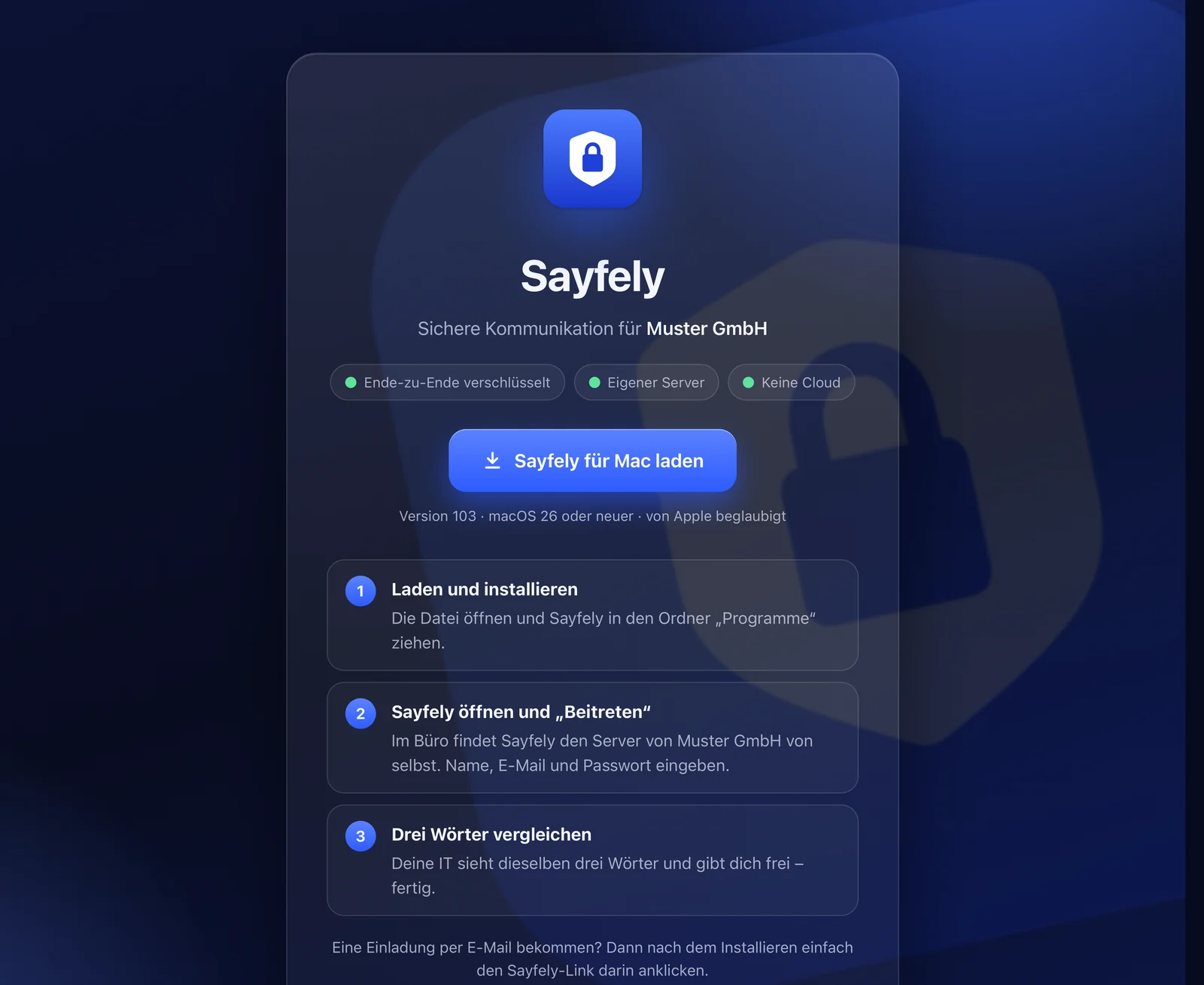
Kolleginnen und Kollegen öffnen die Download-Seite eures Servers, installieren Sayfely, klicken Beitreten und vergleichen mit dir drei Wörter. Fertig.
Die ausführliche Anleitung mit Ports, Firewall, Sicherung und Checkliste steht im Handbuch für Admins.
Und die Mac-Apps?
Die App für dein Team kommt von deinem Server – nicht von uns.
Auf dieser Website gibt es nur den Server. Jeder Sayfely Server bringt die passende, von Apple beglaubigte Sayfely-App selbst mit und bietet sie auf einer kleinen Download-Seite im Firmennetz an – unter http://<Server-Name>:8080/.
- Immer die passende Version: App und Server passen zusammen, im ganzen Büro läuft dieselbe Version.
- Updates vom eigenen Server: Aktualisierst du die Server-App, bekommen die Macs im Büro ihr Update von dort – kein App Store, keine Cloud.
- Bequem verteilt: QR-Code zum Scannen mit dem iPhone und Weiterschicken per AirDrop, oder der Download-Link per AirDrop direkt an einen Mac.
Die Download-Seite läuft bewusst über einfaches HTTP im Firmennetz: Sie liefert nur die App aus, keine Daten. macOS prüft Signatur und Beglaubigung, und das Vertrauen in euren Server entsteht über die Prüfwörter oder den Fingerabdruck im Sayfely-Link.
Systemvoraussetzungen
Was du brauchst.
Server
- Mac mit macOS 26 oder neuer
- läuft dauerhaft (z. B. Mac mini), nicht das Notebook, das abends mitgeht
- im selben Netz wie die Arbeitsplätze, am besten per Kabel
- genug freier Speicher – Aufnahmen mit Film brauchen am meisten
- externe Platte oder Netzlaufwerk für die Sicherung
Arbeitsplätze
- Mac mit macOS 26 oder neuer
- Apple-Chip empfohlen für die KI-Funktionen auf dem Gerät
- Apple Intelligence für Assistent, Agenda-Vorschlag und Zusammenfassungen von Aufnahmen
- Kamera und Mikrofon für Konferenzen
Netzwerk
- Ein gemeinsames Firmennetz (kein Gäste-WLAN), damit Macs den Server automatisch finden
- Ports im Firmennetz: 8443/TCP, 7883/TCP, 7881/TCP, 7882/UDP und 8080/TCP für die Download-Seite
- Am Router muss nichts geöffnet werden; für Homeoffice „Zugang aus dem Internet“ in der Server-App (vier Portweiterleitungen) oder ein VPN
Linux statt Mac? Für Firmen mit eigenem Linux-Server gibt es den Sayfely Server auch als Docker-Paket – ohne Server-App und ohne automatische Sicherung, für Fachleute. Details im Handbuch für Admins.
Fragen vor dem Start?
Schau ins Handbuch oder schreib uns – wir helfen gern bei der Einrichtung.